Nano Banana Pro
  • Trang chủ
  • Đánh giá
  • Tài nguyên
  • Bảng giá
Các mô hình
Nano Banana 2.1Nano Banana 2Nano Banana 2 LiteNano Banana ProSeedream 5.0 LiteSeedream 5.0 ProSeedream 5.0 FlashGPT Image 2.5 FlareGPT Image 2.5 SunburstGPT Image 2Grok Imagine Image 2.0FLUX.3 KleinVeo 3.1 QualityGemini OmniGemini Omni 1.1 FlashMiniMax H3MiniMax H3 MaxMiniMax H3 Max TurboSeedance 2Seedance 2.5Seedance 2 FastSeedance 2 MiniHappyHorseWan 2.6Wan 3.0 VideoWan 3.0 Video PrimeKling 2.6Kling 3.0Kling 3.0 OmniKling 3.0 Motion ControlPixVerse V6Grok Imagine Video 1.5 PreviewVidu Q4Grok Imagine Video 1.5 Lite
Nano Banana ProNano Banana Pro
Chế độ tạo video
Mô hình
0 / 20000
Độ phân giải
Thời lượng

Công cụ tạo video Vidu Q4

Biến một ảnh thành video hoặc kết hợp nhiều ảnh tham chiếu trong cùng một cảnh. Chọn độ phân giải từ 540p đến 4K, mô tả hành động và chuyển động máy quay, rồi bật âm thanh nếu cảnh cần tiếng động.

Công cụ tạo video Vidu Q4
Giới thiệu

Vidu Q4 là gì?

Vidu Q4 là mô hình video do ShengShu Technology phát triển. Tính năng Image-to-Video biến một ảnh thành đoạn video dài 3–16 giây; Reference-to-Video kết hợp 1–15 ảnh để tạo đoạn video dài 3–16 giây. Bạn có thể thêm âm thanh và tối đa ba mẫu giọng nói để thử nghiệm các cảnh kết hợp diện mạo, chuyển động và âm thanh.

Vidu Q4 là gì?

Các tính năng của Vidu Q4

Chọn quy trình đầu vào phù hợp với cảnh bạn muốn tạo.

Chọn quy trình phù hợp với cảnh quay

Bắt đầu bằng một ảnh hoặc kết hợp nhiều ảnh tham chiếu.

Dùng chế độ chuyển ảnh thành video để thêm chuyển động máy quay và hành động vào ảnh sản phẩm, ảnh chân dung hoặc phong cảnh. Chọn chế độ tạo video từ ảnh tham chiếu khi cần kết hợp nhiều nguồn hình ảnh để định hướng chủ thể, phong cách hoặc bối cảnh. Hãy mô tả một hành động rõ ràng cùng chuyển động máy quay mong muốn để cảnh có trọng tâm dễ theo dõi.
Chuẩn bị ảnh và mẫu giọng nói rõ ràng

Chọn các ảnh tham chiếu bổ sung thông tin khác nhau.

Chế độ chuyển ảnh thành video nhận một ảnh và giữ nguyên tỷ lệ khung hình của ảnh đó. Chế độ tạo video từ ảnh tham chiếu nhận 1–15 ảnh; hãy chọn các góc nhìn hữu ích và tránh những ảnh thể hiện ngoại hình mâu thuẫn nhau. Bạn có thể thêm tối đa ba tệp âm thanh giọng nói MP3, mỗi tệp dài 3–12 giây và không quá 50 MB. Chỉ tải lên bản ghi âm mà bạn có quyền sử dụng.

Chọn thời lượng, khung hình và âm thanh

Chọn thiết lập phù hợp với nơi bạn định đăng hoặc phát video.

Tải ảnh nguồn lên, mô tả hành động rồi chọn độ phân giải 540p, 720p, 1080p, 2K hoặc 4K. Clip từ một ảnh dài 3–16 giây; clip từ ảnh tham chiếu cũng dài 3–16 giây và hỗ trợ khung hình 16:9, 9:16, 1:1, 4:3 hoặc 3:4. Âm thanh là tùy chọn và mặc định đang tắt. Hãy kiểm tra số tín dụng ước tính hiện tại trước khi gửi yêu cầu.

Tạo clip để dựng và chia sẻ

Thử nghiệm chuyển động, không khí cảnh và âm thanh đồng bộ tùy chọn.

Dùng clip làm một cảnh trong video mạng xã hội, phần giới thiệu sản phẩm hoặc bảng phân cảnh trực quan. Độ phân giải cao hơn có thể phù hợp với màn hình lớn; clip ngắn giúp bạn thử một hành động tập trung. Nếu bật âm thanh, hãy xem và nghe kết quả cùng lúc trước khi quyết định cách đưa clip vào dự án.

Xem toàn bộ kết quả trước khi chọn

Kiểm tra tính liên tục, chuyển động và âm thanh được tạo nếu có.

Xem clip từ đầu đến cuối. Đối chiếu chi tiết chủ thể với ảnh tham chiếu, chú ý các thay đổi ở khuôn mặt, bàn tay hoặc sản phẩm, đồng thời kiểm tra chuyển động máy quay và điểm chuyển cảnh. Nếu bật âm thanh, hãy nghe giọng nói, thời điểm phát và các âm thanh không mong muốn. Không đảm bảo giữ nguyên danh tính trong ảnh tham chiếu hoặc đồng bộ khẩu hình; nếu cần, hãy chỉnh lại dữ liệu đầu vào hoặc mô tả.

Tải xuống và hoàn thiện video

Dùng clip làm tư liệu cho bản dựng cuối cùng.

Tải xuống kết quả bạn muốn giữ, rồi cắt ghép, sắp xếp cùng các cảnh khác và thêm phụ đề hoặc âm thanh trong phần mềm dựng video. Kiểm tra khung cắt và độ dễ đọc trên màn hình dự kiến. Vidu Q4 không xác lập quyền thương mại đối với ảnh tham chiếu, giọng nói hoặc nội dung được tạo; trước khi đăng tải, hãy xác nhận quyền sử dụng và các điều khoản áp dụng.

Video trình diễn chính thức và ý tưởng cảnh sáng tạo

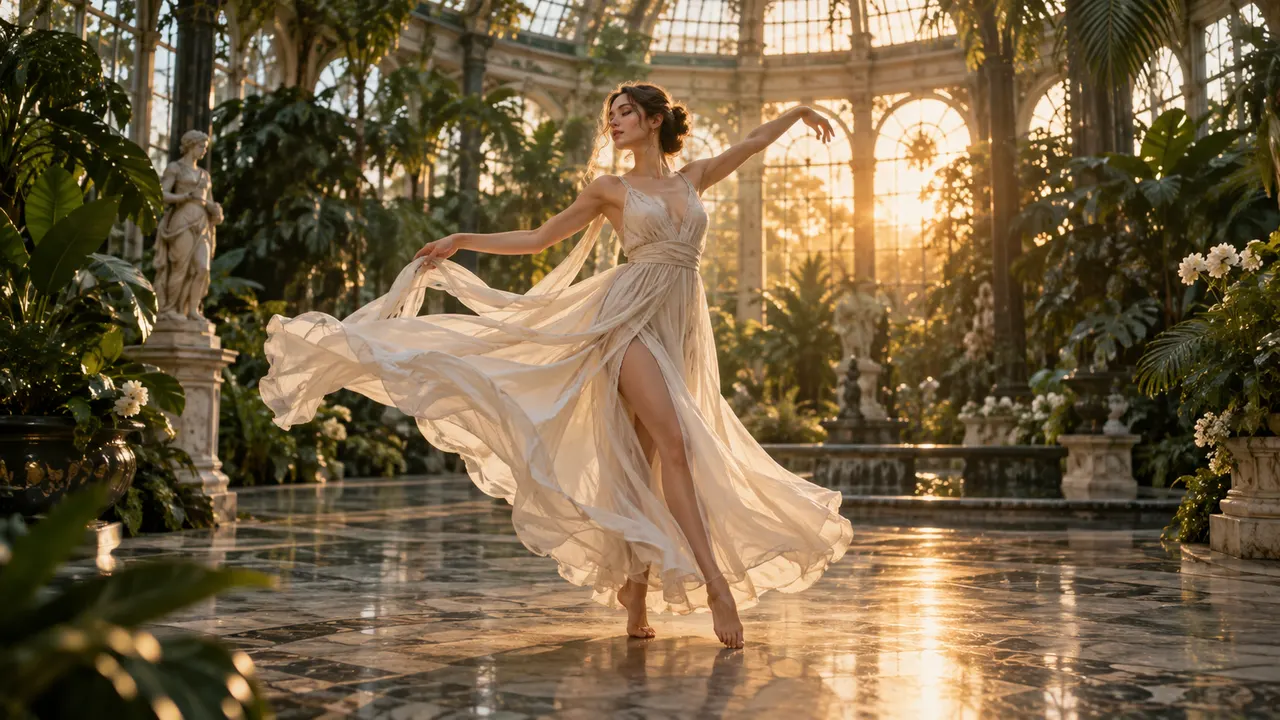
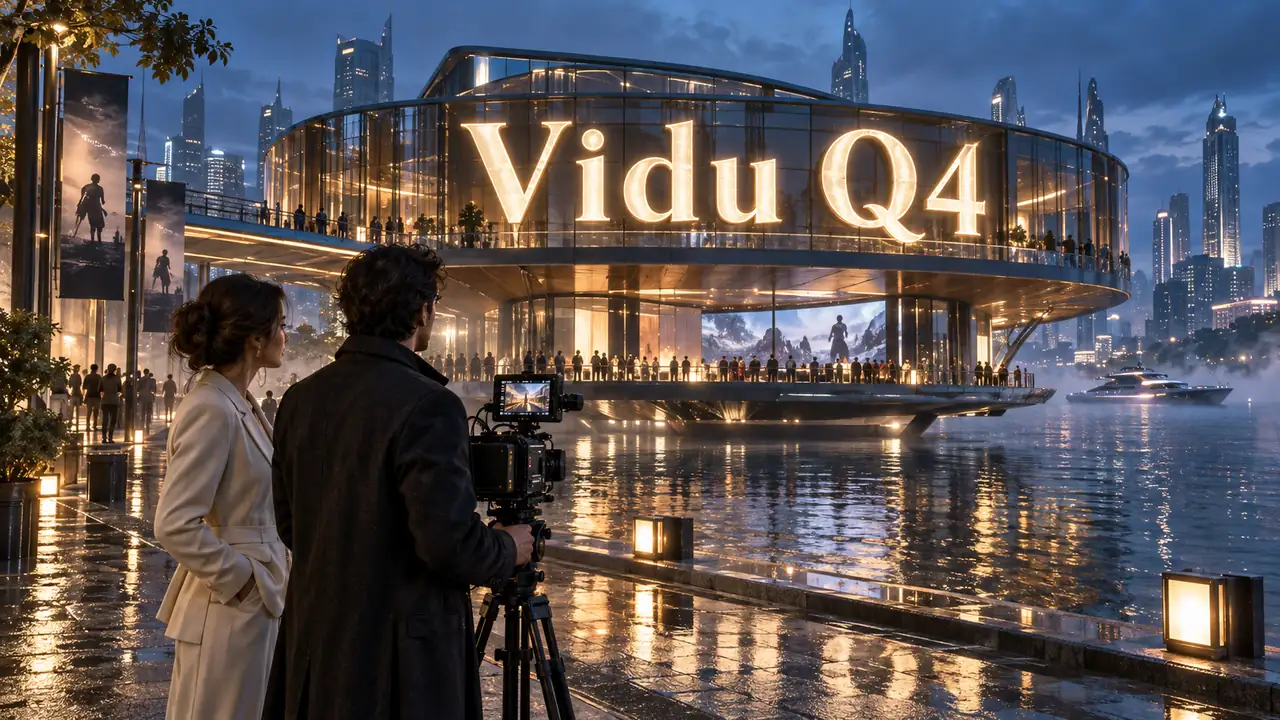
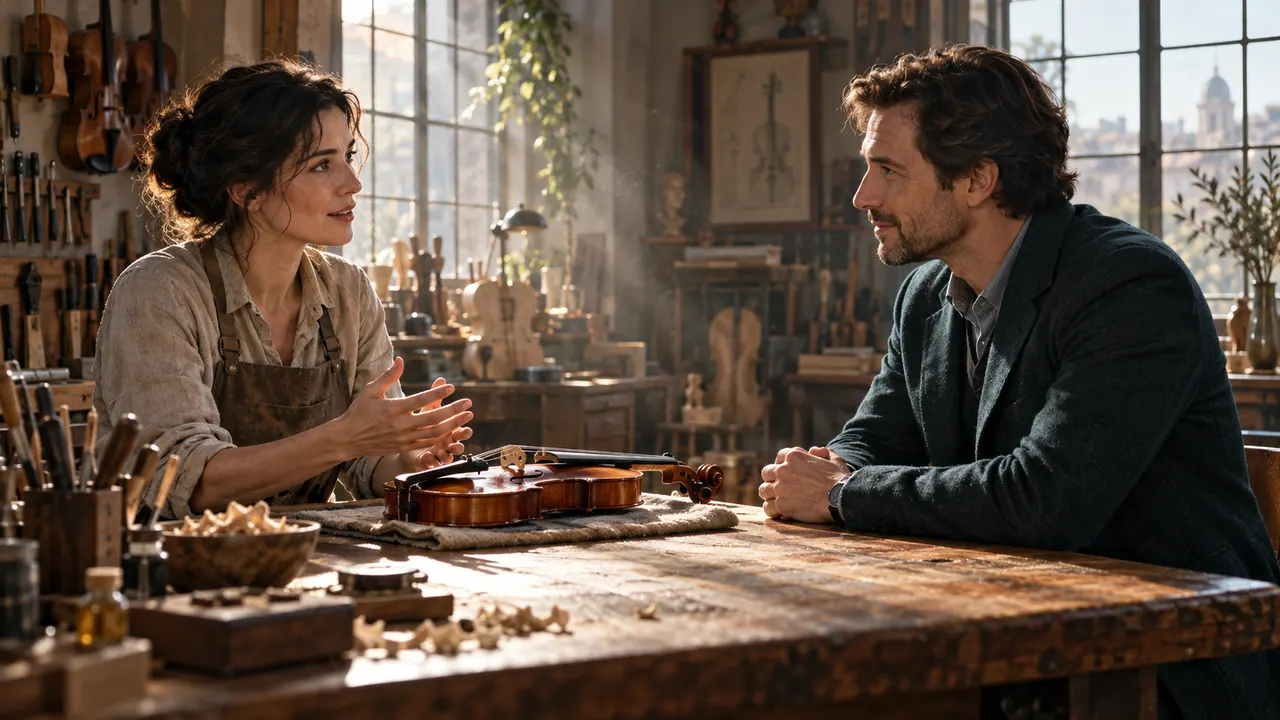
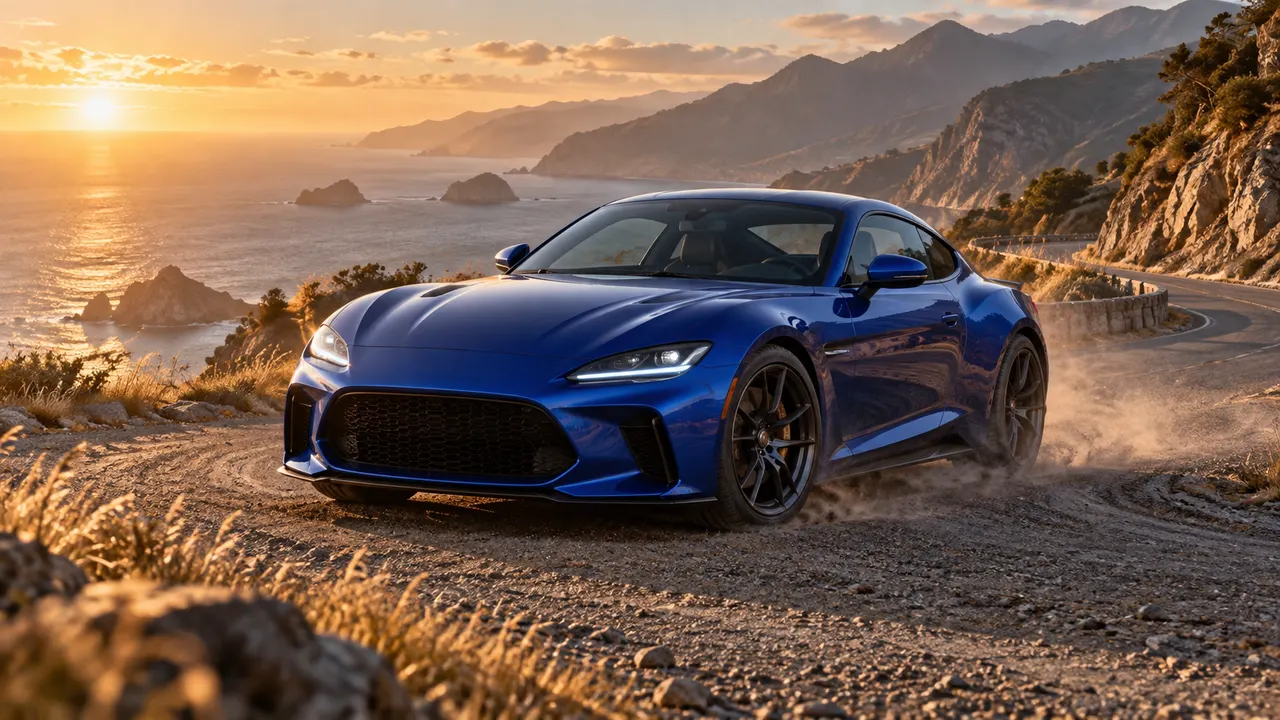
Hai video là phần trình diễn chính thức của Vidu. Ba ảnh tĩnh là hình minh họa ý tưởng do AI tạo để bạn tham khảo khi chuẩn bị cảnh; chúng không phải sản phẩm đầu ra của Vidu Q4.

Video minh họa chế độ tạo từ ảnh tham chiếu

Video minh họa chế độ chuyển ảnh thành video

Ý tưởng cảnh để thử kết hợp nhiều ảnh tham chiếu

Ý tưởng cảnh dựa trên ảnh tham chiếu

Một chiếc coupe thể thao màu xanh trên đường ven biển, minh họa khung hình bắt đầu có thể dùng

Ý tưởng cảnh tập trung vào chuyển động

Ý tưởng cảnh điện ảnh để thử chuyển động máy quay và không khí

Ý tưởng cảnh phong cách điện ảnh

FAQ

Câu hỏi thường gặp về Vidu Q4

Công cụ tạo video Vidu Q4 FAQ

Vidu Q4 hỗ trợ tạo video từ một ảnh và tạo video từ ảnh tham chiếu. Tải lên một ảnh hoặc 1–15 ảnh tham chiếu, sau đó mô tả hành động và chuyển động máy quay. Đây là hai quy trình hiện có trên trang này.

Video từ một ảnh hỗ trợ thời lượng 3–16 giây. Video từ ảnh tham chiếu cũng hỗ trợ 3–16 giây. Hãy chọn thời lượng đủ để thể hiện hành động bạn mô tả.

Chế độ tạo video từ ảnh tham chiếu nhận 1–15 ảnh và tùy chọn 0–3 clip giọng nói MP3. Mỗi clip phải dài 3–12 giây và có dung lượng tối đa 50 MB. Chế độ chuyển một ảnh thành video chỉ dùng một ảnh.

Video từ một ảnh giữ nguyên tỷ lệ khung hình của ảnh đã tải lên. Chế độ tạo video từ ảnh tham chiếu có các tỷ lệ 16:9, 9:16, 1:1, 4:3 và 3:4. Hãy chọn khung hình phù hợp với mục đích sử dụng.

Cả hai quy trình đều hỗ trợ 540p, 720p, 1080p, 2K và 4K. Chọn độ phân giải cùng thời lượng và kiểm tra số tín dụng ước tính trước khi tạo video.

Với clip dài 5 giây, các mức 540p, 720p, 1080p, 2K và 4K hiện tốn lần lượt 44, 92, 116, 183 và 375 credits. Hai quy trình có cùng mức giá. Hãy tham khảo số credits ước tính trong công cụ tạo video theo các tùy chọn bạn đã chọn.

Chọn chế độ tạo video từ ảnh tham chiếu rồi tải lên tối đa ba clip giọng nói MP3 rõ ràng, mỗi clip dài 3–12 giây và không quá 50 MB. Trong câu lệnh, hãy ghi rõ giọng nói thuộc về nhân vật nào và lời thoại là gì. Bật tạo âm thanh nếu bạn muốn video có tiếng, sau đó kiểm tra giọng nói và thời điểm phát trong kết quả.

Khám phá các mô hình tạo video AI khác

Veo 3.1 Quality

Mới

Veo 3.1 có các phiên bản Lite, Fast và Quality khi khả dụng. Tùy chế độ được hỗ trợ, bạn có thể chọn chuyển văn bản thành video, tạo video từ ảnh hoặc tạo video từ video. Chế độ tham chiếu hỗ trợ tối đa 3 ảnh và yêu cầu Fast cùng tỷ lệ 16:9. Các tùy chọn tỷ lệ khung hình gồm Auto, 16:9 và 9:16. Giao diện không có tùy chọn thời lượng hoặc độ phân giải. Hãy kiểm tra số credit hiển thị trước khi tạo.

Thử ngay

Wan 2.6

Mới

Wan 2.6 là model tạo video hỗ trợ các chế độ văn bản thành video, hình ảnh thành video và video thành video. Bạn có thể chọn thời lượng 5 giây, 10 giây hoặc 15 giây, độ phân giải 720p hoặc 1080p. Model cũng hỗ trợ tạo video nhiều cảnh.

Thử ngay

Sora 2

Phiên bản tiêu chuẩn của dòng Sora, cân bằng tốc độ và chi phí tạo video. Có thể dùng để dựng phân cảnh, làm video ngắn cho mạng xã hội và thử nhiều hướng sáng tạo. Hãy kiểm tra model và số credit hiển thị trước khi tạo.

Thử ngay

Kling 2.6

Kling 2.6 nổi bật với khả năng xử lý chuyển động phức tạp và tương tác giữa các vật thể. Model này phù hợp để tạo chuyển động nhân vật giàu năng lượng và chuyển động máy quay mượt, mang sắc thái điện ảnh. Hãy kiểm tra model và số credit hiển thị trước khi tạo.

Thử ngay

MiniMax H3

Mới

MiniMax H3 là model video đa phương thức, hỗ trợ tạo video từ văn bản, hình ảnh và tư liệu tham chiếu. Đầu ra có độ phân giải 768p hoặc 2K, thời lượng linh hoạt và có thể dùng âm thanh tham chiếu.

Thử ngay

Seedance 2

Mới

Model video thế hệ mới của ByteDance, tập trung vào chất lượng hình ảnh, chuyển động phức tạp và khả năng điều khiển bằng nhiều loại tư liệu tham chiếu. Seedance 2 nhận đầu vào văn bản, hình ảnh, video và âm thanh, phù hợp với dự án cần hình ảnh nhất quán và chuyển động máy quay giàu sắc thái. Hãy kiểm tra model và số credit hiển thị trước khi tạo.

Thử ngay

Biến ý tưởng cảnh quay thành video với Vidu Q4

Chuẩn bị ảnh, chọn các tùy chọn rồi xem số tín dụng dự kiến trước khi tạo video.
Tạo video bằng Vidu Q4
Nano Banana Pro
Nano Banana ProNano Banana Pro

Nano Banana Pro là nền tảng tạo ảnh bằng AI, giúp bạn sử dụng các mô hình tiên tiến để tạo ra hình ảnh chất lượng chuyên nghiệp.

Email
Câu hỏi thường gặpThư viện hình ảnhNhật ký thay đổiAPITô màu mangaCyberpunk
العربيةDeutschEnglishEspañolFrançais繁體中文日本語한국어Bahasa MelayuTürkçeไทยTiếng ViệtPortuguês (Brasil)中文עבריתPolski
© 2026 Nano Banana Pro· Đã đăng ký bản quyền
Chính sách quyền riêng tưĐiều khoản Dịch vụChính sách Hoàn tiềnYêu cầu Hoàn tiềnVề chúng tôi
Trang chủCông cụ AITài nguyênHồ sơ

Ảnh

JPG, JPEG, PNG, WEBP · 50MB

Thả ảnh vào đây hoặc nhấp để tải lên.