シーンに合う生成方法を選ぶ
1枚の画像から始めるか、複数の参考画像を組み合わせます。
画像から動画は、商品写真、人物写真や風景に動きやカメラワークを加える用途に適しています。人物、スタイル、背景などに複数の視覚資料が必要なら、参考画像から動画を選びます。主な動作とカメラの動きを明確に記述し、映像の焦点を定めてください。

1枚の画像に動きを加えたり、複数の画像を参照して動画を作ったりできます。解像度は540p〜4Kから選び、描きたい動きやカメラワークを入力してください。必要に応じて音声も有効にできます。
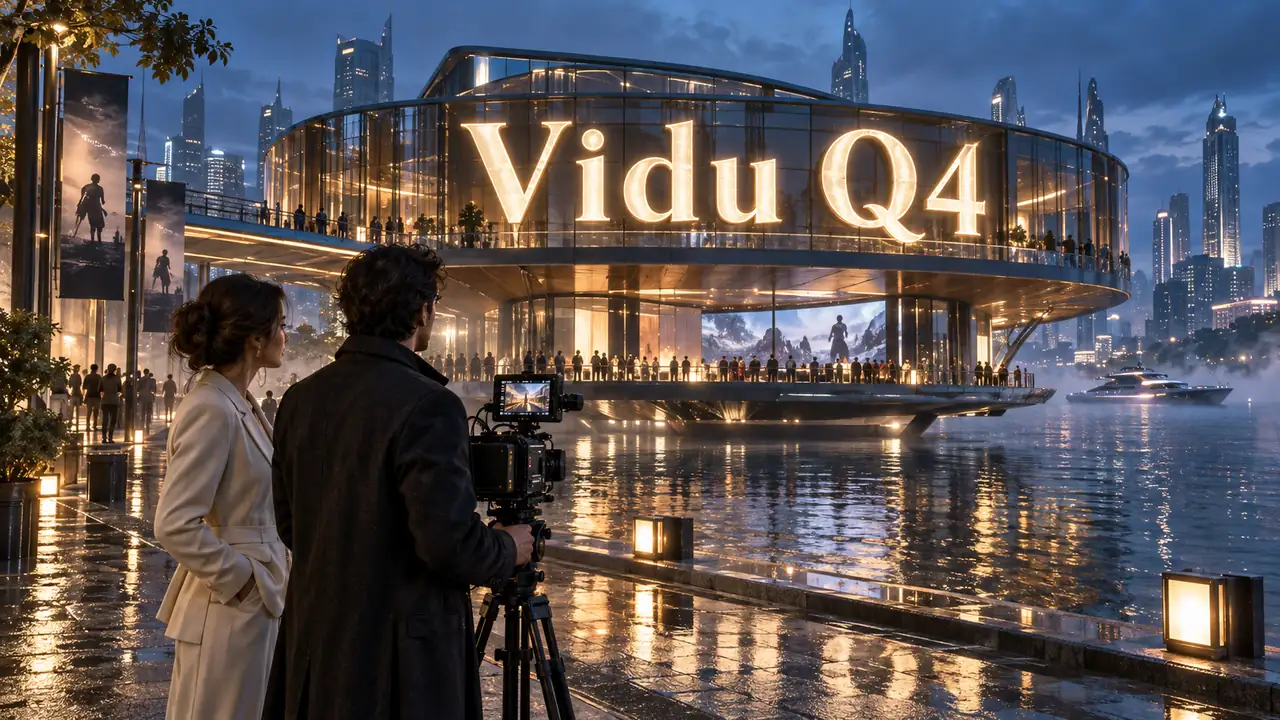
作りたいシーンに合う入力方法を選びましょう。
1枚の画像から始めるか、複数の参考画像を組み合わせます。
画像から動画は、商品写真、人物写真や風景に動きやカメラワークを加える用途に適しています。人物、スタイル、背景などに複数の視覚資料が必要なら、参考画像から動画を選びます。主な動作とカメラの動きを明確に記述し、映像の焦点を定めてください。
それぞれの素材に異なる役割を持たせましょう。
画像から動画は画像を1枚使用し、その縦横比を引き継ぎます。参考画像から動画は1〜15枚に対応し、役立つ角度を選んで外見の矛盾を避けてください。任意で最大3本の MP3 音声を追加できます。各音声は3〜12秒、50 MB以下で、利用許可のある録音を使ってください。
動画の使用先に合わせて設定します。
画像をアップロードして動作を記述し、540p、720p、1080p、2K、4Kから解像度を選びます。単一画像の動画は3〜16秒、参考画像の動画は3〜16秒で、16:9、9:16、1:1、4:3、3:4を選べます。音声は初期設定でオフです。送信前に現在のクレジット見積もりを確認してください。
動き、雰囲気、任意の同期音声を試せます。
生成した動画は、SNS向けの映像や商品紹介、絵コンテの一場面として活用できます。大きな画面で見せるなら高解像度、動きを試すなら短めの動画を選ぶと使いやすくなります。音声を有効にした場合は、映像と音声の両方を確認してから作品への取り入れ方を決めてください。
連続性、動き、生成音声を確認しましょう。
動画を最初から最後まで再生し、被写体の細部を参照画像と見比べてください。顔や手、商品の見た目が変わっていないか、カメラの動きや場面の切り替わりが自然かも確認しましょう。音声を付けた場合は、声の印象やタイミング、意図しない音がないかも確認してください。参照素材の人物が同一に再現されることや、口の動きと音声が同期することは保証されません。必要に応じて素材や説明を調整してください。
生成した映像を最終編集の素材として使います。
保存したい動画をダウンロードし、編集ソフトで不要な部分をカットしたり、ほかの映像と組み合わせたり、字幕や音声を加えたりできます。使用する画面に合わせて、構図や文字の読みやすさも確認してください。Vidu Q4は、参照画像や音声、生成物の商用利用権を付与するものではありません。公開前に必要な権利と適用される利用条件を確認してください。
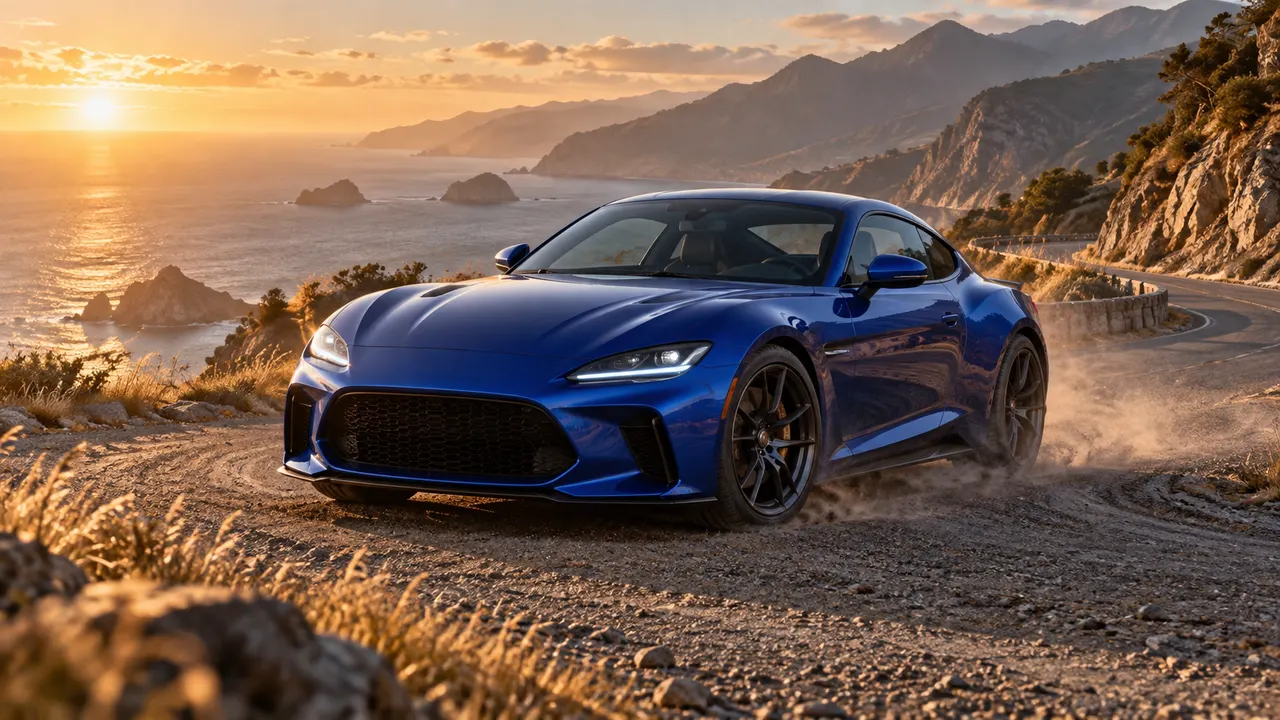
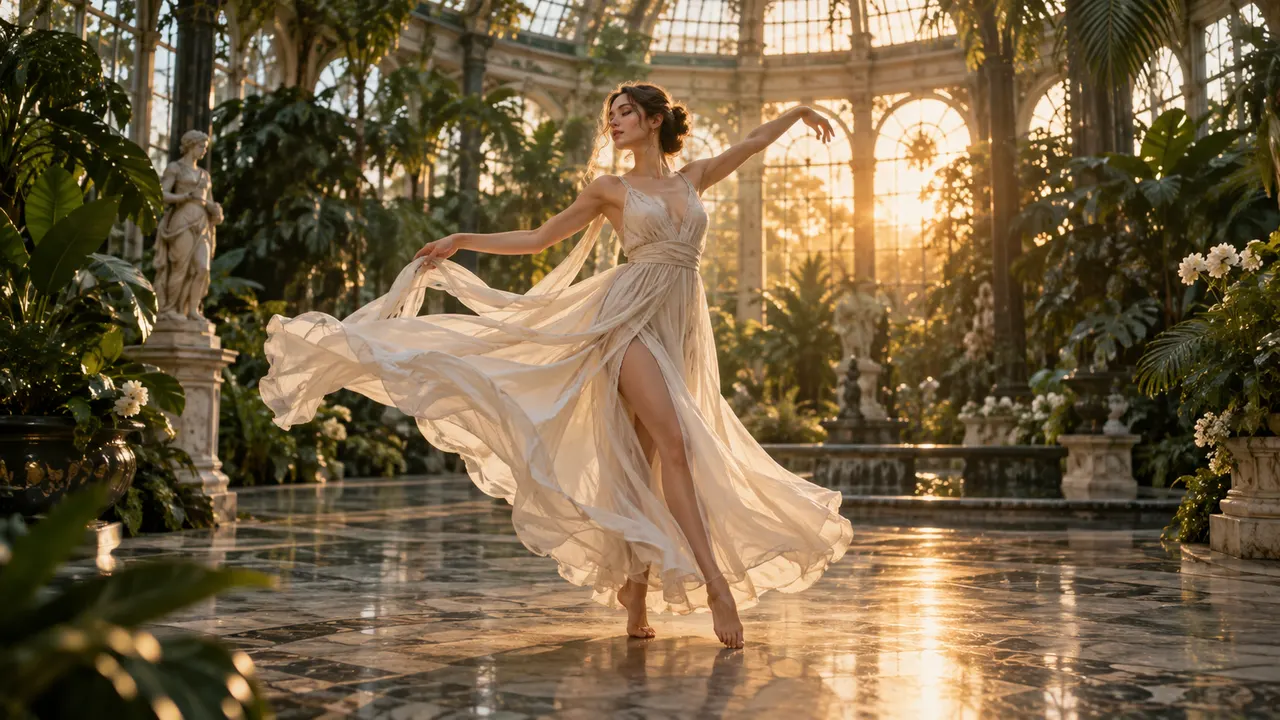
2本の動画は Vidu の公式デモです。3枚の静止画像はシーンの準備に役立つオリジナル AI コンセプト画像で、Vidu Q4 の出力ではありません。

Vidu Q4 動画生成 FAQ

Veo 3.1では、利用可能な場合にLite、Fast、Qualityを選べます。対応モードではテキストから動画、画像から動画、動画から動画を生成できます。参照画像を使った動画生成は最大3枚に対応し、Fast・16:9が必要です。アスペクト比はAuto、16:9、9:16から選択できます。動画の長さや解像度を選ぶ設定はありません。生成前に表示されるクレジット消費量を確認してください。
今すぐ試す
Wan 2.6は、テキスト・画像・動画からの生成に対応する動画生成モデルです。複数のカットを含む動画を作成できます。長さや解像度などの選択肢は、モデルの設定でご確認ください。
今すぐ試す
Soraシリーズの標準モデルです。テキストや画像から動画を生成できます。絵コンテや短いSNS動画のアイデア出しにも活用できます。
今すぐ試す
複雑な動きや物体同士のやり取りを含む映像を生成できます。キャラクターの大きな動きや、映画のようなカメラワークを描きたいときに使えます。
今すぐ試す
MiniMax H3は、テキストや画像、参照素材を使った動画生成に対応するマルチモーダルモデルです。利用できる出力解像度や動画の長さ、参照音声の設定は、モデルの選択画面でご確認ください。
今すぐ試す
ByteDanceの動画生成モデルです。テキスト、画像、動画、音声を入力に使い、参照素材を活用した動画を生成できます。複数の素材を使って動きやカメラ表現を調整したいときに役立ちます。
今すぐ試す画像
JPG, JPEG, PNG, WEBP · 50MB
画像をドロップするか、クリックしてアップロードしてください。