生成したい場面を具体的に伝える
まず主役、場所、光、画角を決め、その後でスタイルを補足します。商品のイメージなら、素材感や周囲の余白も指定しましょう。矛盾する複数の場面を詰め込まず、一つの構図から始めると意図が伝わりやすくなります。最初の一枚を見て、次の指示を調整してください。

作りたい場面を文章で伝えるか、写真をアップロードして変更したい点を指定します。FLUX.3 Kleinなら、構図に合う比率、解像度、ファイル形式を同じ画面で選べます。ログイン後、表示されるクレジット消費量を確認してから生成してください。
まず主役、場所、光、画角を決め、その後でスタイルを補足します。商品のイメージなら、素材感や周囲の余白も指定しましょう。矛盾する複数の場面を詰め込まず、一つの構図から始めると意図が伝わりやすくなります。最初の一枚を見て、次の指示を調整してください。
鮮明な写真をアップロードし、「商品形状と撮影角度は残し、背景だけを変える」など、変更する点と維持したい点を併記します。指定していない細部も変わる場合があるため、使う前に元画像と顔、ラベル、輪郭、比率を見比べてください。
JPG・PNG・WEBPを利用でき、1枚あたりの上限は10 MBです。被写体、背景、色の方向性など、それぞれの画像の役割を説明し、互いに矛盾する角度は避けましょう。10枚はアップロード上限であり、人物の特徴や全ての細部を維持する保証ではありません。必要な画像に絞る方が指示を明確にできる場合もあります。
正方形には1:1、横長のレイアウトには4:3や3:2、ポートレートには3:4や2:3、ワイドや縦長の構図には16:9や9:16を選べます。自動設定では、テキストだけの生成は正方形になり、画像編集は参照画像をもとにモデルが比率を扱います。後から文字を入れる場合は、主役の位置と余白も伝えましょう。
生成前に解像度とPNG・JPEGの形式を選びます。1回のリクエストで生成されるのは1枚です。高解像度は大きく掲載する際に役立ちますが、文字、人体、商品細部の誤りを直すものではありません。等倍でも確認してください。実際のピクセル寸法は解像度とアスペクト比で変わります。
画像に入れたい文字は短くし、ほかの説明と区別して指定しましょう。生成後はラベルを一つずつ読み、手、映り込み、繰り返し現れる物体、細かな模様も確認します。完成版のポスターや商品ラベルには、生成文字が正確だと決めつけず、デザインソフトで正しい文字組みを加える方法をおすすめします。
卓上の商品シーン、季節に合わせた背景、配色をそろえたキャンペーン案などを試せます。商品の参照画像は分かりやすいものを使い、大きな変更は一つずつ行いましょう。輪郭、パッケージ、ロゴを元画像と比較してください。見栄えのよい案でも、商品カタログとの完全な一致やブランド利用の許可を意味するものではありません。
ログインして残高と消費クレジットの見積もりを確認し、生成を実行します。完成した画像を確認してから、結果画面のダウンロード操作で保存してください。Webサイト、プレゼン資料、追加編集に渡す前に、保存ファイルを開いて確かめましょう。公開時は、入力素材の権利と適用されるサービス・モデルの規約も確認してください。
明るい石の台に陶器のボトルを置き、柔らかなサイド光と見出し用の余白を指定します。使う前に、商品の輪郭とラベルを参照画像と見比べましょう。
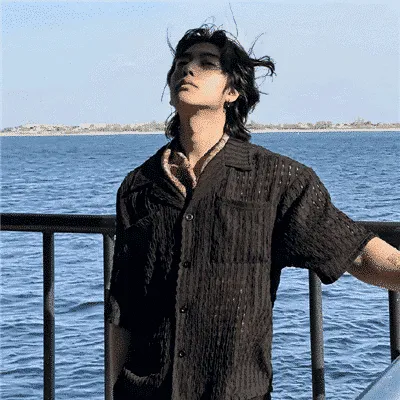
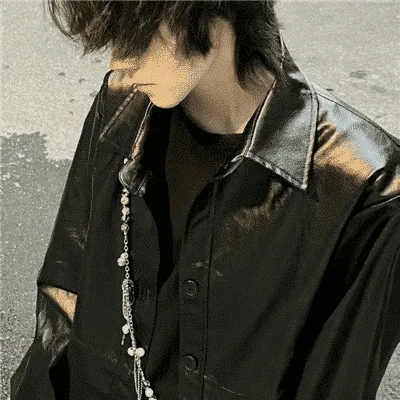
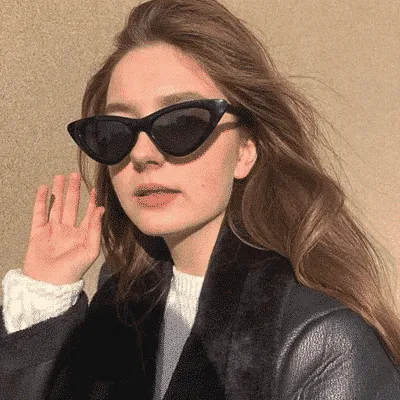
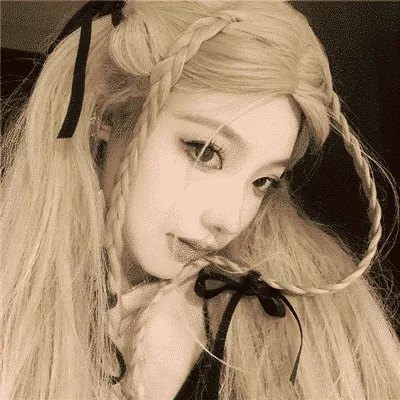
残したい特徴と撮影角度を伝えながら、既存のポートレートを別の背景に変えてみます。顔、髪、輪郭を元の写真と比較してください。
参考のカラーパレットを使って縦長の構図を検討します。見出しを入れる場所を空け、最後の文字組みとレイアウトはデザインソフトで仕上げましょう。
FLUX.3 Kleinで画像生成・写真編集 FAQ
以前の画像モデルをお探しですか? FLUX.2をご覧いただくか、Nano Banana 2.1との制作手順の違いを比べてみてください。