Nano Banana Pro
  • Startseite
  • Bewertungen
  • Assets
  • Preise
Modelle
Nano Banana 2.1Nano Banana 2Nano Banana 2 LiteNano Banana ProSeedream 5.0 LiteSeedream 5.0 ProSeedream 5.0 FlashGPT Image 2.5 FlareGPT Image 2.5 SunburstGPT Image 2Grok Imagine Image 2.0FLUX.3 KleinVeo 3.1 QualityGemini OmniGemini Omni 1.1 FlashMiniMax H3MiniMax H3 MaxMiniMax H3 Max TurboSeedance 2Seedance 2.5Seedance 2 FastSeedance 2 MiniHappyHorseWan 2.6Wan 3.0 VideoWan 3.0 Video PrimeKling 2.6Kling 3.0Kling 3.0 OmniKling 3.0 Motion ControlPixVerse V6Grok Imagine Video 1.5 PreviewVidu Q4Grok Imagine Video 1.5 Lite
Nano Banana ProNano Banana Pro
Modell
0 / 2000
Seitenverhältnis
Auflösung
Dauer

Grok Imagine Video 1.5 Lite

Verwandle eine Szenenbeschreibung oder ein Startbild in ein kurzes Video mit nativ erzeugtem Ton. Wähle 4–15 Sekunden, prüfe die geschätzten Credits und entwickle deine nächste Einstellung.

Grok Imagine Video 1.5 Lite
Überblick

Kurze Videos mit Grok Imagine Video 1.5 Lite erstellen

Grok Imagine Video 1.5 Lite erstellt kurze Videos aus einer Szenenbeschreibung oder einem Startbild und erzeugt dazu nativen Ton. Probiere Produktbewegungen, Social-Media-Clips und Storyboard-Ideen mit 4–15 Sekunden sowie 480p, 720p oder hochskaliertem 1080p aus.

Kurze Videos mit Grok Imagine Video 1.5 Lite erstellen

Eine Einstellung planen, erzeugen und verfeinern

Formuliere eine klare Bildidee, wähle die Ausgabeoptionen und prüfe Bewegung, Ton und Details.

Eine beschriebene Szene in Bewegung setzen

Beginne mit einem Motiv und einer klaren Handlung.

Beschreibe Motiv, Umgebung, Bewegung und Kameraführung als eine zusammenhängende Einstellung. Eine Keramikvase im Seitenlicht mit langsamer Kamerafahrt lässt sich leichter beurteilen als mehrere gleichzeitige Szenenwechsel. Für Text-zu-Video musst du kein Bild hochladen. Vergleiche mit dem Ergebnis zunächst Komposition und Bewegungsidee, bevor du einen längeren Schnitt ausarbeitest.
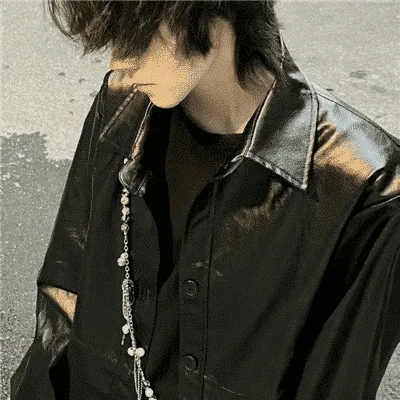
Ein einzelnes Startbild animieren

Bereite ein scharfes Bild mit Platz für Bewegung vor.

Lade ein JPG-, PNG- oder WEBP-Bild mit bis zu 10 MB hoch und beschreibe die gewünschte Bewegung. Achte auf ein scharfes Hauptmotiv, genügend Freiraum im Hintergrund und einen Bildaufbau nahe am geplanten Video. Das Startbild bestimmt das Seitenverhältnis. Gesichter, Produktbeschriftungen und feine Konturen können sich bei der Animation verändern; vergleiche das Ergebnis deshalb mit dem Original.

Dauer und Bildformat auswählen

Erstelle Clips mit 4 bis 15 Sekunden Länge.

Wähle eine Dauer von 4 bis 15 Sekunden in ganzen Sekunden. Beschränke eine viersekündige Szene auf eine Handlung; längere Bewegungsabläufe brauchen mehr Zeit. Text-zu-Video bietet auto, 16:9, 9:16, 1:1, 4:3, 3:4, 3:2 und 2:3. Hochformat eignet sich etwa für eine mobile Story, ein breites Format für eine Präsentation. Schneide ein Startbild schon vor dem Hochladen passend zu.

480p, 720p und 1080p vergleichen

Wähle die Ausgabe passend zum nächsten Arbeitsschritt.

Beginne mit 480p, um eine Einstellung auszuprobieren, und erwäge 720p oder 1080p für größere Darstellungen. Das Modell erzeugt 1080p durch Hochskalieren von 720p; die Ausgangsbilder werden dadurch nicht nativ in 1080p berechnet. Eine höhere Auflösung kostet außerdem mehr und korrigiert weder unruhige Bewegungen noch falsche Schrift oder veränderte Gesichter. Prüfe das heruntergeladene Video in seiner vorgesehenen Anzeigegröße.

Den Ton zur Szene beschreiben

Gib dem Clip eine klare akustische Richtung.

Das Modell kann Videos mit nativ erzeugtem Ton erstellen. Beschreibe passende Umgebungsgeräusche oder einen einfachen Klangeffekt, etwa Wellen an einer ruhigen Küste oder eine Tasse auf einem Holztisch. Dieser Arbeitsbereich bietet weder einen separaten Audio-Upload noch einen Tonschalter. Prüfe Sprache, Timing, Hintergrundgeräusche und Musik vor dem Teilen. Gewünschte Dialoge und ihre Synchronität sind nicht garantiert.

Geschätzte Credits vorab prüfen

Text-zu-Video beginnt bei 10 Credits für 4 Sekunden in 480p.

Melde dich an und prüfe dein Guthaben sowie die angezeigte Schätzung. Ein reines Textvideo in 480p kostet 10 Credits für 4 Sekunden oder 20 für 8 Sekunden. Bei 4 Sekunden kosten 720p 15 Credits und 1080p 70 Credits. Für ein Startbild kommt vor dem Aufrunden eine kleine Gebühr hinzu: Ein viersekündiges Bild-zu-Video in 480p kostet 12 Credits. Dauer und Auflösung verändern die Schätzung; prüfe sie vor dem Absenden.

Einen brauchbaren kreativen Entwurf entwickeln

Probiere Produktaufnahmen, Storyboards und Social-Media-Clips aus.

Erprobe eine Produktbewegung, eine einführende Storyboard-Einstellung oder eine Idee für ein vertikales Social-Media-Video. Behalte die Beschreibung bei und ändere jeweils nur eine wesentliche Einstellung, damit Ergebnisse vergleichbar bleiben. Ergänze genaue Titel, Logos und endgültige Typografie erst nach der Videoauswahl in deinem Schnittprogramm. Prüfe vor dem Veröffentlichen die Rechte an Personen, Produkten und Kunstwerken in deinen Vorlagen.

Den Clip prüfen und herunterladen

Sieh dir das gesamte Ergebnis vor der weiteren Verwendung an.

Sieh dir nach der Erstellung den ganzen Clip an: Verändern sich Personen, verformen sich Objekte, entstehen abrupte Bewegungen oder unerwünschte Texte? Höre den Ton ab und vergleiche das erste Bild mit deiner Vorlage. Lade das Ergebnis über die Download-Funktion herunter und öffne die gespeicherte Datei für Schnitt oder Veröffentlichung. Die Erstellungsdauer variiert. Eine kommerzielle Nutzung hängt von deinen Eingaberechten sowie den geltenden Modell- und Dienstbedingungen ab.

Videoideen zum Ausprobieren

Keramikprodukt

Eine langsame Kamerafahrt um eine Keramikvase, mit weichem Seitenlicht und ruhigem Hintergrund. Prüfe Silhouette und Markierungen während der gesamten Bewegung.

Schaufenster

Eine sanfte Kamerafahrt auf ein Schaufenster in der Dämmerung zu. Prüfe Reflexionen und Glaskanten und ergänze den endgültigen Geschäftsnamen danach im Schnittprogramm.

Küstenpanorama

Eine weite Küste mit kleinen Wellen und langsamem Kameraschwenk. Beschreibe eine ruhige Meeresatmosphäre und prüfe anschließend Horizont und Ton.

Dezente Porträtbewegung

Eine leichte Kopfdrehung in einem Porträt, für das du die nötigen Rechte besitzt. Vergleiche Gesichtszüge mit dem Startbild und vermeide starke Veränderungen.

Storyboard-Einstellung

Ein langsamer Schwenk durch einen Raum als Versuch für eine Eröffnungseinstellung. Prüfe die räumliche Konsistenz, bevor du den Clip als Vorlage für eine längere Sequenz nutzt.

Nahaufnahme von Speisen

Dampf steigt aus einer warmen Schüssel auf einem Tisch. Halte die Kamerabewegung dezent und prüfe Form der Speisen sowie Besteckkonturen.

Handwerkliches Detail

Eine Nahaufnahme eines fertigen handgearbeiteten Objekts bei wechselndem Licht. Prüfe kleine Muster, statt eine exakt erhaltene Textur vorauszusetzen.

Vertikale Social-Media-Idee

Eine Produktszene in 9:16 mit Freiraum für einen kurzen Text. Ergänze den fertigen Text später und prüfe, ob das Motiv im Bild bleibt.

FAQ

Fragen zu Grok Imagine Video 1.5 Lite

Grok Imagine Video 1.5 Lite FAQ

Verwandte Videomodelle entdecken

Probiere einen anderen Video-Workflow mit Grok Imagine Video 1.5 Preview oder Grok Imagine aus.

Erstelle ein kurzes Video aus Text oder animiere ein einzelnes Startbild mit einer schriftlichen Bewegungsbeschreibung. Diese Seite wählt das Lite-Modell aus. Es ist von Grok Imagine Video 1.5 Preview getrennt; dessen Einstellungen und Fähigkeiten lassen sich nicht einfach auf Lite übertragen.

Lade ein JPG-, PNG- oder WEBP-Bild mit bis zu 10 MB hoch und beschreibe Bewegung und Kameraführung. Eine Textbeschreibung ist für beide Modi erforderlich. Mehrere Referenzbilder, ein Endbild und Video-Eingaben werden hier nicht unterstützt.

Wähle 4–15 Sekunden in ganzen Sekunden und 480p, 720p oder 1080p. Die Voreinstellung ist 4 Sekunden in 480p. Die Option 1080p skaliert eine 720p-Quelle hoch und entspricht keiner nativen 1080p-Berechnung.

Text-zu-Video unterstützt auto, 16:9, 9:16, 1:1, 4:3, 3:4, 3:2 und 2:3. Bei Bild-zu-Video bestimmt das Startbild das Seitenverhältnis. Schneide es vor dem Hochladen auf das gewünschte Format zu.

Ein viersekündiges 480p-Video nur aus Text kostet 10 Credits, 8 Sekunden kosten 20. Bei 4 Sekunden kosten 720p 15 und 1080p 70 Credits. Mit einem Startbild liegt die Schätzung für 4 Sekunden in 480p bei 12 Credits. Die Kosten steigen proportional mit Dauer und Auflösung; nach Addition der Bildgebühr wird einmal aufgerundet. Prüfe vor dem Erstellen die aktuelle Schätzung.

Das Modell unterstützt native Audiogenerierung. Du kannst Umgebungsgeräusche oder einen Klanghinweis beschreiben. Dieser Arbeitsbereich hat jedoch weder einen separaten Audio-Eingang noch einen Tonschalter. Höre das Ergebnis ab und prüfe Sprache und Synchronität vor der Verwendung.

Ein klares Startbild und dezente Bewegungen helfen, die Bildidee zu vermitteln. Identitäten, Formen und Schrift können sich trotzdem verändern. Vergleiche den gesamten Clip mit der Vorlage. Ergänze genaue Markenlogos und Untertitel bei Bedarf in einem Schnittprogramm.

Lade das Video nach der Erstellung über die Download-Funktion herunter, öffne die gespeicherte Datei und prüfe Bild und Ton. Anschließend kannst du sie in deinem üblichen Videoprogramm bearbeiten. Veröffentlichung und kommerzielle Nutzung hängen von deinen Rechten an den Eingaben und den geltenden Dienst- und Modellbedingungen ab. Eine feste Erstellungszeit oder pauschale Nutzungserlaubnis wird nicht zugesagt.

Lena Weber
Lena Weber“Für eine Keramik-Produktaufnahme würde ich mit einer langsamen Kamerafahrt um das Objekt beginnen und die Silhouette im ganzen Clip prüfen. Ein kurzer Entwurf hilft mir einzuschätzen, ob die Kamerabewegung zur Idee passt.”
Jonas Fischer
Jonas Fischer“Eine sanfte Kamerafahrt auf ein Schaufenster zu ist für mich ein brauchbarer Ausgangspunkt. Ich würde die Reflexionen prüfen und den endgültigen Geschäftsnamen später im Schnittprogramm ergänzen.”
Sophie Wagner
Sophie Wagner“Für eine Küsten-Eröffnungseinstellung beschreibe ich kleine Wellen und eine ruhige Meeresatmosphäre gemeinsam. Ich höre den erzeugten Ton ab und prüfe zugleich den Horizont.”
Felix Becker
Felix Becker“Wenn ich ein Porträt animiere, halte ich die Bewegung dezent und vergleiche das Gesicht mit dem Startbild. Ich würde nur ein Foto verwenden, das ich bearbeiten darf.”
Emma Hoffmann
Emma Hoffmann“Ich erkunde mit einem Schwenk durch einen Raum die Eröffnung eines Storyboards. Bevor ich den Schnitt fortsetze, prüfe ich, ob Türen, Möbel und Perspektive stimmig bleiben.”
Lukas Schneider
Lukas Schneider“Bei einer Nahaufnahme von Essen halte ich die Kamera ruhig und konzentriere die Beschreibung auf aufsteigenden Dampf. Ich kontrolliere Form der Speisen und Besteckkonturen im gesamten Clip.”

Nutzerbewertungen

Alle Geschichten lesen
Lena Weber
Lena Weber“Für eine Keramik-Produktaufnahme würde ich mit einer langsamen Kamerafahrt um das Objekt beginnen und die Silhouette im ganzen Clip prüfen. Ein kurzer Entwurf hilft mir einzuschätzen, ob die Kamerabewegung zur Idee passt.”
Jonas Fischer
Jonas Fischer“Eine sanfte Kamerafahrt auf ein Schaufenster zu ist für mich ein brauchbarer Ausgangspunkt. Ich würde die Reflexionen prüfen und den endgültigen Geschäftsnamen später im Schnittprogramm ergänzen.”
Sophie Wagner
Sophie Wagner“Für eine Küsten-Eröffnungseinstellung beschreibe ich kleine Wellen und eine ruhige Meeresatmosphäre gemeinsam. Ich höre den erzeugten Ton ab und prüfe zugleich den Horizont.”
Felix Becker
Felix Becker“Wenn ich ein Porträt animiere, halte ich die Bewegung dezent und vergleiche das Gesicht mit dem Startbild. Ich würde nur ein Foto verwenden, das ich bearbeiten darf.”
Emma Hoffmann
Emma Hoffmann“Ich erkunde mit einem Schwenk durch einen Raum die Eröffnung eines Storyboards. Bevor ich den Schnitt fortsetze, prüfe ich, ob Türen, Möbel und Perspektive stimmig bleiben.”
Lukas Schneider
Lukas Schneider“Bei einer Nahaufnahme von Essen halte ich die Kamera ruhig und konzentriere die Beschreibung auf aufsteigenden Dampf. Ich kontrolliere Form der Speisen und Besteckkonturen im gesamten Clip.”
Noah Richter
Noah Richter“Ein handgearbeitetes Objekt bei wechselndem Licht bietet mir eine einfache Detailstudie. Ich würde kleine Muster prüfen, statt vorauszusetzen, dass die Textur exakt erhalten bleibt.”
Sara Klein
Sara Klein“Ich plane einen vertikalen Produktclip mit Platz für einen kurzen Text. Erst prüfe ich, ob das Produkt im Bild bleibt, dann ergänze ich die endgültige Typografie beim Schnitt.”
Noah Richter
Noah Richter“Ein handgearbeitetes Objekt bei wechselndem Licht bietet mir eine einfache Detailstudie. Ich würde kleine Muster prüfen, statt vorauszusetzen, dass die Textur exakt erhalten bleibt.”
Sara Klein
Sara Klein“Ich plane einen vertikalen Produktclip mit Platz für einen kurzen Text. Erst prüfe ich, ob das Produkt im Bild bleibt, dann ergänze ich die endgültige Typografie beim Schnitt.”

Weitere KI-Video-Modelle entdecken

Veo 3.1 Quality

Veo 3.1 Quality

Neu

Veo 3.1 bietet je nach Verfügbarkeit die Varianten Lite, Fast und Quality. Wähle in unterstützten Modi Text-zu-Video, Bild-zu-Video oder Video-zu-Video. Referenz-zu-Video unterstützt bis zu 3 Bilder und erfordert Fast mit 16:9. Verfügbare Seitenverhältnisse sind Auto, 16:9 und 9:16. Dauer und Auflösung lassen sich in der Oberfläche nicht auswählen. Prüfe vor dem Start die angezeigten Credit-Kosten.

Jetzt testen
Wan 2.6

Wan 2.6

Neu

Wan 2.6 unterstützt Text-zu-Video, Bild-zu-Video und Video-zu-Video. Je nach verfügbarer Einstellung sind 5, 10 oder 15 Sekunden sowie 720p oder 1080p möglich. Mit mehreren Einstellungen lassen sich abwechslungsreiche Videoinhalte erstellen.

Jetzt testen
Sora 2

Sora 2

Die Standardversion der Sora-Serie. Behält OpenAIs überlegenes Prompt-Verständnis bei und optimiert Geschwindigkeit und Kosten. Perfekt für Storyboarding, Social-Media-Kurzvideos und schnelle kreative Iteration.

Jetzt testen
Vidu Q4

Vidu Q4

Neu

Animieren Sie ein einzelnes Bild als erstes Frame oder verwenden Sie bis zu 15 Referenzbilder. Wählen Sie 540p bis 4K und eine Dauer von 3–16 Sekunden für die Bildanimation oder 1–16 Sekunden für Referenzen. Audio kann optional synchronisiert werden. Audio-Referenzen müssen MP3-Dateien mit 3–12 Sekunden Länge sein.

Jetzt testen
Kling 2.6

Kling 2.6

Kling 2.6 eignet sich für komplexe Bewegungsabläufe, dynamische Figuren, das Zusammenspiel von Objekten und filmische Kamerafahrten mit flüssigen Übergängen.

Jetzt testen
MiniMax H3

MiniMax H3

Neu

MiniMax H3 ist ein multimodales Videomodell für Text-, Bild- und Referenz-zu-Video mit 768p/2K-Ausgabe, flexibler Dauer und Referenzaudio.

Jetzt testen

Deine nächste Einstellung mit Grok Imagine Video 1.5 Lite

Beginne mit einer Szenenbeschreibung oder einem Bild. Prüfe Dauer, Auflösung und geschätzte Credits vor dem Erstellen.
Video erstellen
Nano Banana Pro
Nano Banana ProNano Banana Pro

Nano Banana Pro bietet Zugang zu fortschrittlichen KI-Modellen zur Bildgenerierung. Melden Sie sich an, prüfen Sie die angezeigten Kosten und erstellen Sie Bilder passend zu Ihrem Vorhaben.

E-Mail
FAQBeispieleÄnderungsprotokollAPIManga-KoloriererCyberpunk AI
العربيةDeutschEnglishEspañolFrançais繁體中文日本語한국어Bahasa MelayuTürkçeไทยTiếng ViệtPortuguês (Brasil)中文עבריתPolski
© 2026 Nano Banana Pro· Alle Rechte vorbehalten
DatenschutzerklärungNutzungsbedingungenErstattungsrichtlinieErstattungsanfrageÜber uns
StartseiteKI-ToolsAssetsProfil

Bild

JPG, JPEG, PNG, WEBP · 10MB

Bild hier ablegen oder zum Hochladen klicken.