Nano Banana Pro
  • Startseite
  • Assets
  • Preise
Modelle
Nano Banana 2.1Nano Banana 2Nano Banana 2 LiteNano Banana ProSeedream 5.5Seedream 5.0 LiteSeedream 5.0 ProSeedream 5.0 FlashGPT Image 2.6 FlareGPT Image 2.6 SunburstGPT Image 2.5 FlareGPT Image 2.5 SunburstGPT Image 2Grok Imagine Image 2.0Z-ImageMiniMax H3 ImageGemini Omni 1.2 FlashGemini Omni 1.1 FlashGemini OmniMiniMax H3MiniMax H3 MaxMiniMax H3 Max TurboMiniMax H3 LiteSeedance 2.5Seedance 2.5 FlashSeedance 2Seedance 2 FastSeedance 2 MiniWan 3.0 VideoWan 3.0 Video PrimeKling 3.0Kling 3.0 OmniKling 4.0Kling 4.0 FlashPixVerse V6PixVerse V6 MaxGrok Imagine Video 1.5 PreviewGrok Imagine Video 1.5 LiteVidu Q4LTX 2.5 FastLTX 2.5 Pro
Nano Banana ProNano Banana Pro
Modell

Bild

JPG, JPEG, PNG, WEBP · 10MB

Bild hier ablegen oder zum Hochladen klicken.

0 / 5000
Seitenverhältnis
× 1

Grok Imagine

Das Bildgenerierungsmodell von xAI erstellt aus Textbeschreibungen kreative und fotorealistische Bilder. Probieren Sie es auf Nano Banana Pro aus. Zum Generieren müssen Sie angemeldet sein; Modell und Credit-Kosten werden vorab angezeigt.

Grok Imagine
So funktioniert es

Mit Grok Imagine erstellen

Grok Imagine ist das Bildgenerierungsmodell von xAI. Es erstellt Bilder und kreative Kompositionen anhand von Texteingaben. Das Ergebnis hängt unter anderem von Ihrer Beschreibung und den gewählten Einstellungen ab.

01

Szene beschreiben

Mit den Stilmodi fun, normal und spicy können Sie die gewünschte Gestaltungsrichtung auswählen.

02

Referenzen hinzufügen

Generierungsmodus: Text-zu-Video / Bild-zu-Video. Referenzbild: 1. Nutzen Sie nur berechtigte Vorlagen und erklären Sie ihre jeweilige Funktion. Identische Details sind nicht garantiert.

03

Generieren und verfeinern

Seitenverhältnis: 2:3 / 3:2 / 1:1 / 9:16 / 16:9. Prüfen Sie vor dem Start die Einstellungen des ausgewählten Generierungsmodus. Prüfen Sie den ganzen Clip auf Bewegungsfluss, unerwünschte Objekte, Timing und gegebenenfalls Ton.

Generierungsmodus

Text-zu-Video / Bild-zu-Video

Seitenverhältnis

2:3 / 3:2 / 1:1 / 9:16 / 16:9

Referenzbild

1 ·

Prompt (max)

5000

Überblick

Über Grok Imagine

Grok Imagine ist das Bildgenerierungsmodell von xAI. Es erstellt Bilder und kreative Kompositionen anhand von Texteingaben. Das Ergebnis hängt unter anderem von Ihrer Beschreibung und den gewählten Einstellungen ab.

Über Grok Imagine
Funktionen im Überblick

Funktionen im Überblick

Bildgenerierung per Texteingabe, kreative Gestaltung und fotorealistische Bildwelten
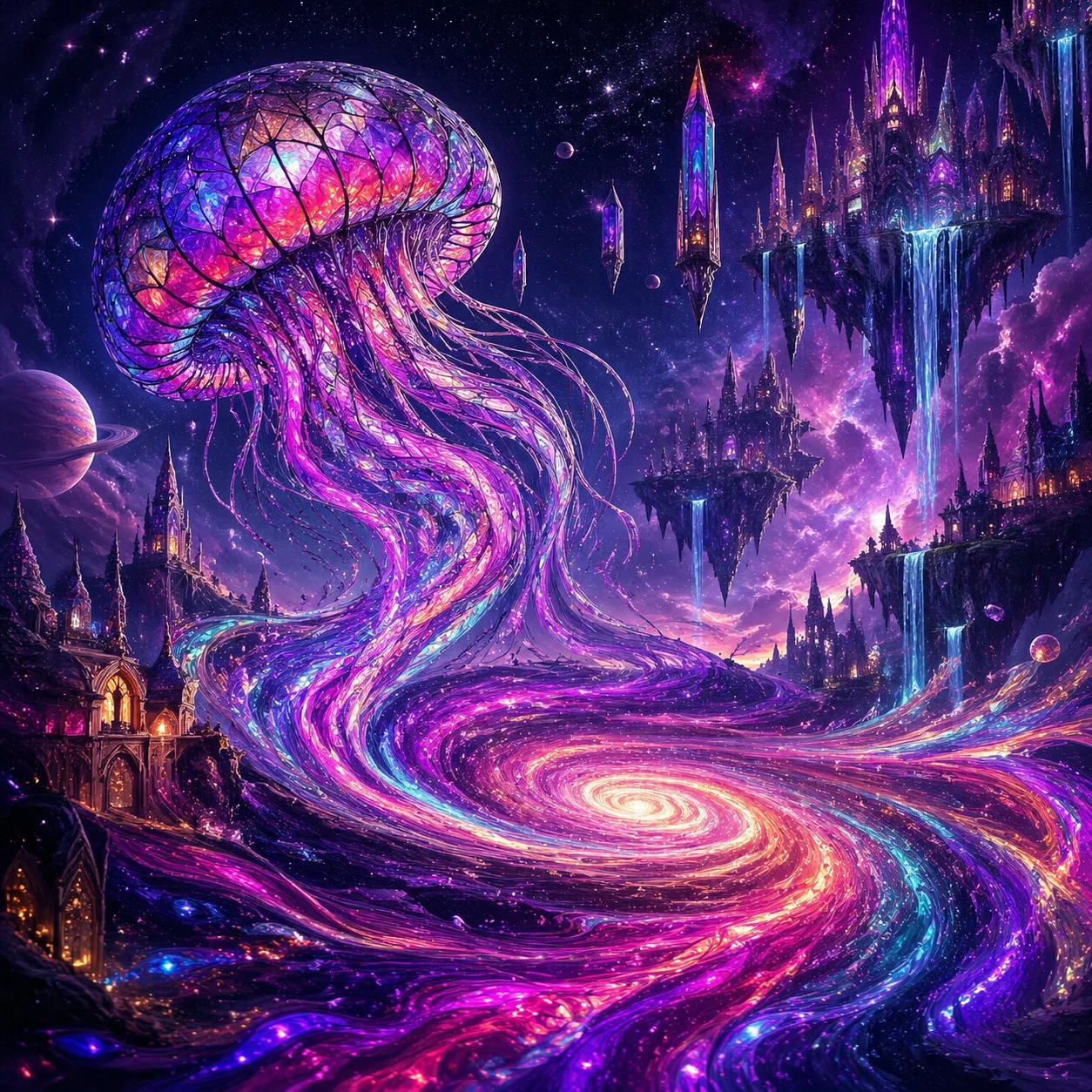
Kreative Bildideen erkunden-Beispiel

Kreative Bildideen erkunden

01

Künstlerische Konzepte anhand einer Texteingabe ausprobieren

Mit Grok Imagine können Sie unterschiedliche künstlerische Bildideen ausprobieren. Beschreiben Sie zum Beispiel eine surreale Traumlandschaft oder eine moderne Illustration und passen Sie Ihre Eingabe an, wenn Sie eine andere Richtung erkunden möchten. Das Ergebnis hängt von Ihrer Beschreibung, dem gewählten Modell und dessen Vorgaben ab. Prüfen Sie erzeugte Bilder vor der Verwendung sorgfältig.

Prompt

Surreale Weltraumszene: Eine riesige Qualle aus Buntglas schwebt durch einen sternenübersäten Kosmos. Ihre Tentakel werden zu Farbbändern, die Galaxien malen. Dazu unmögliche Architektur mit schwebenden Kristalltürmen und umgekehrten Wasserfällen. Kräftige Violett-, Magenta- und Türkistöne, traumhaft und fantasievoll.

Beispiel für eine surrealistische Bildidee mit kosmischen Motiven
Ausgabe (Beispiel)
1
Bilder mit realistisch wirkenden Details-Beispiel

Bilder mit realistisch wirkenden Details

02

Licht, Texturen und Details für eine realistische Bildwirkung beschreiben

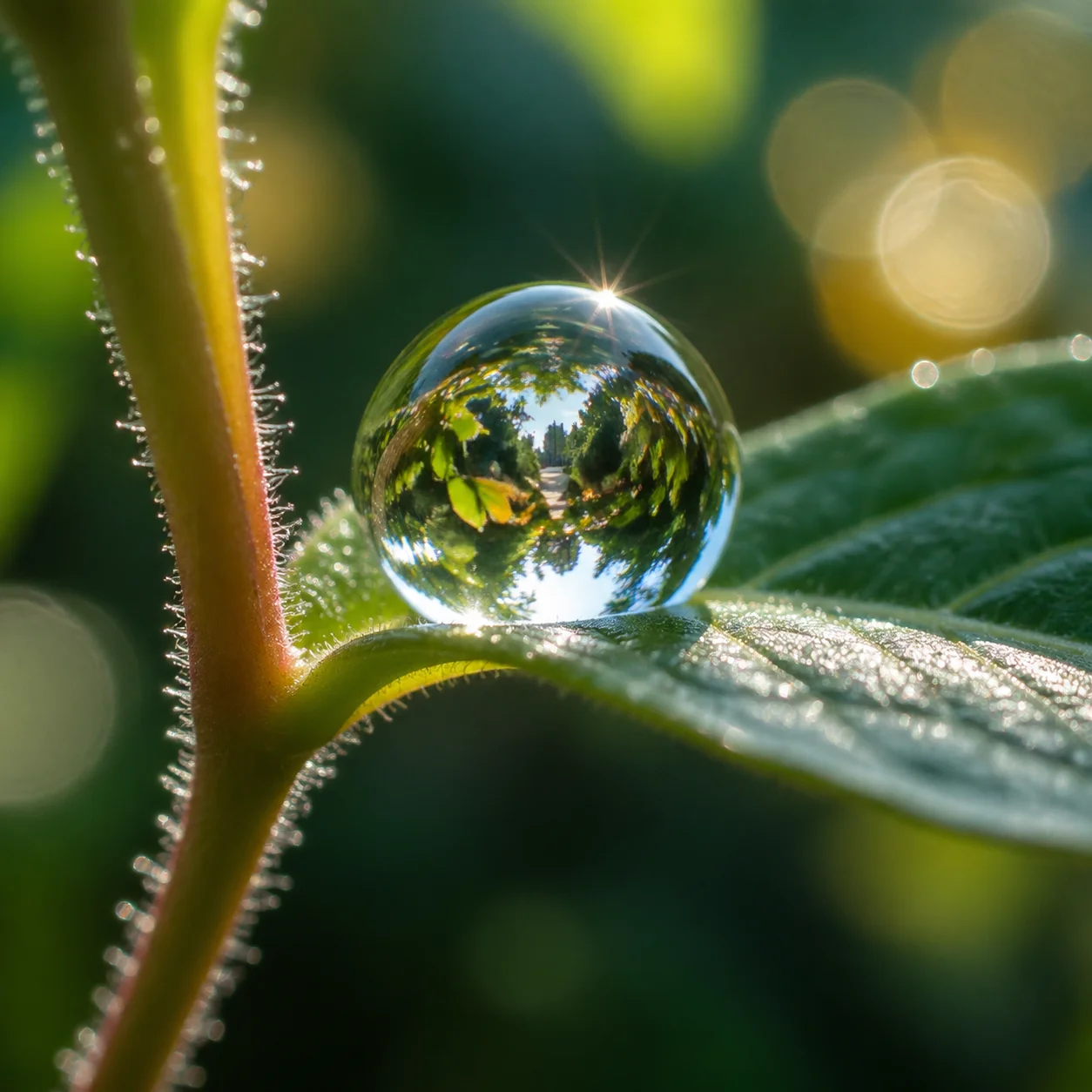
Sie können Grok Imagine mit Angaben zu Licht, Oberflächen und feinen Details auf eine fotorealistische Bildwirkung ausrichten. Beschreiben Sie etwa warmes Abendlicht, eine weiche Studiobeleuchtung oder eine nächtliche Szene mit Neonlicht. Wie überzeugend Haut, spiegelnde Flächen oder natürliche Materialien dargestellt werden, hängt von der Eingabe und dem Modell ab. Vergleichen Sie das Ergebnis mit Ihrer Vorlage und prüfen Sie wichtige Details.

Prompt

Makroaufnahme eines Tautropfens auf einem grünen Blatt. Im Tropfen spiegelt sich ein Garten, mit klar erkennbarer Lichtbrechung. Scharfer Fokus und sanft unscharfer Hintergrund. Sichtbare Oberflächenspannung, Blattadern und feine Härchen am Stiel. Morgenlicht erzeugt prismatische Farben.

Beispiel für eine Makroaufnahme mit Lichtbrechung und feinen Details

Ausgabe (Beispiel)
1
Beispiele und Anwendungsfälle

Was Sie mit Grok Imagine erstellen können

Geeignet für kreative Kurzvideos, unterhaltsame Social-Media-Inhalte und Experimente mit verschiedenen Bildstilen.

01

Prompt-Beispiel ansehen 1

Kreative Ideen prüfen

Geeignet für kreative Kurzvideos, unterhaltsame Social-Media-Inhalte und Experimente mit verschiedenen Bildstilen.

Prompt-Beispiel ansehen

Eine surreale Traumlandschaft mit schwebenden Uhren und bunten Wolken; psychedelische Farben und fantasievolle Details.

02

Prompt-Beispiel ansehen 2

Social-Media-Inhalte

Mit den Stilmodi fun, normal und spicy können Sie die gewünschte Gestaltungsrichtung auswählen.

Prompt-Beispiel ansehen

Ein Cyberpunk-Rennfahrer auf einer rasanten Verfolgungsjagd; Bewegungsunschärfe, leuchtende Neonlichter und intensive Stimmung.

03

Prompt-Beispiel ansehen 3

stilisierte Videos

Kreative Ideen prüfen, Social-Media-Inhalte, stilisierte Videos, unterhaltsame Kurzclips

Prompt-Beispiel ansehen

Eine niedliche 3D-Figur erkundet eine Süßigkeitenwelt; Animationsfilm-Look, kräftige Farben und verspielte Atmosphäre.

FAQ

Häufig gestellte Fragen

Grok Imagine FAQ

Für die Bildgenerierung müssen Sie angemeldet sein. Wählen Sie Grok Imagine beziehungsweise das verfügbare Modell aus und prüfen Sie vor dem Start die angezeigten Credit-Kosten und Bedingungen Ihres Kontos.

Mit einer Texteingabe können Sie zum Beispiel fotorealistische, künstlerische, illustrative oder abstrakte Bildideen beschreiben. Welche Ergebnisse möglich sind, hängt vom gewählten Modell und Ihren Angaben ab.

Die verfügbaren Auflösungen hängen vom ausgewählten Modell und den angezeigten Optionen ab. Prüfen Sie diese vor der Generierung; eine bestimmte Auflösung oder Eignung für den Druck ist nicht für alle Modelle zugesichert.

Ja. Zum Generieren müssen Sie angemeldet sein. Wählen Sie das verfügbare Modell aus und prüfen Sie vor dem Start die Credit-Kosten.

Beschreiben Sie das gewünschte Motiv klar und ergänzen Sie passende Angaben zu Stil oder Verwendungszweck. Vermeiden Sie widersprüchliche Anweisungen. Bei wichtigen Motiven können Sie mehrere Varianten vergleichen; prüfen Sie vor jeder Generierung die angezeigten Credit-Kosten.

Das Ergebnis hängt von der Eingabe und dem gewählten Modell ab. Kontrollieren Sie wichtige Details wie kleinen Text, Logos, Hände, feine Kanten und komplexe Muster sorgfältig.

Eine feste Zahl passender Varianten gibt es nicht. Erstellen Sie nur so viele, wie Sie für den Vergleich benötigen, und beachten Sie dabei die angezeigten Credit-Kosten. Achten Sie etwa auf Schärfe, Bildaufbau und die Einheitlichkeit wichtiger Details.

Ja. Sie können mit einer einfachen Texteingabe beginnen und diese schrittweise präzisieren. Wenn das ausgewählte Modell Referenzbilder unterstützt, können Sie auch damit arbeiten. Zum Generieren müssen Sie angemeldet sein; prüfen Sie vorab Modell und Credit-Kosten.

Surreale BildideeBeispielidee: Eine surreale Szene kann Motive wie schwebende Formen und ungewöhnliche Landschaften kombinieren. Beschreiben Sie die gewünschten Elemente und passen Sie den Prompt an das Ergebnis an.
Fotorealistische BildideeBeispielidee: Für ein fotorealistisches Motiv können Sie Lichtstimmung, Oberflächen und Bildausschnitt konkret beschreiben. Prüfen Sie anschließend, ob das Ergebnis zu Ihrem geplanten Einsatz passt.
Illustration für ein ProjektBeispielidee: Eine Illustration für ein schnelles visuelles Konzept lässt sich mit Angaben zu Motiv, Stil und Farben beschreiben. Die Generierungsdauer und das Ergebnis können variieren.
Kampagnenmotiv planenBeispielidee: Für ein kleines Kampagnenmotiv lassen sich Bildthema, Stil und gewünschte Wirkung zunächst als Prompt festhalten und visuell erkunden.
Bilder für eine KundenpräsentationBeispielidee: Verschiedene Bildvarianten können als Gesprächsgrundlage für eine Präsentation dienen. Prüfen Sie, ob Motiv und Details zum Briefing passen.
Visuelle Richtung erkundenBeispielidee: Ein kurzer, konkreter Prompt kann eine visuelle Richtung skizzieren. Ergänzen Sie bei Bedarf Angaben zu Motiv, Stil und Bildaufbau und vergleichen Sie die Ergebnisse.
Beispielideen für Grok Imagine

Beispielideen für Grok Imagine

Kreative Beispiele entdecken
Surreale BildideeBeispielidee: Eine surreale Szene kann Motive wie schwebende Formen und ungewöhnliche Landschaften kombinieren. Beschreiben Sie die gewünschten Elemente und passen Sie den Prompt an das Ergebnis an.
Fotorealistische BildideeBeispielidee: Für ein fotorealistisches Motiv können Sie Lichtstimmung, Oberflächen und Bildausschnitt konkret beschreiben. Prüfen Sie anschließend, ob das Ergebnis zu Ihrem geplanten Einsatz passt.
Illustration für ein ProjektBeispielidee: Eine Illustration für ein schnelles visuelles Konzept lässt sich mit Angaben zu Motiv, Stil und Farben beschreiben. Die Generierungsdauer und das Ergebnis können variieren.
Kampagnenmotiv planenBeispielidee: Für ein kleines Kampagnenmotiv lassen sich Bildthema, Stil und gewünschte Wirkung zunächst als Prompt festhalten und visuell erkunden.
Bilder für eine KundenpräsentationBeispielidee: Verschiedene Bildvarianten können als Gesprächsgrundlage für eine Präsentation dienen. Prüfen Sie, ob Motiv und Details zum Briefing passen.
Visuelle Richtung erkundenBeispielidee: Ein kurzer, konkreter Prompt kann eine visuelle Richtung skizzieren. Ergänzen Sie bei Bedarf Angaben zu Motiv, Stil und Bildaufbau und vergleichen Sie die Ergebnisse.
Erste Layouts und Social-MotiveBeispielidee: Für erste Layouts oder Social-Motive können Sie Bildideen mit Angaben zu Format, Motiv und Stil skizzieren. Prüfen Sie, ob das Ergebnis zu Ihrem Layout passt.
Visuelle Konzepte entwickelnBeispielidee: Eine visuelle Richtung lässt sich zunächst mit Bildvarianten erkunden, bevor Sie ein Shooting planen. Die Ergebnisse dienen als Konzeptskizzen und ersetzen keine fertig produzierten Aufnahmen.
Erste Layouts und Social-MotiveBeispielidee: Für erste Layouts oder Social-Motive können Sie Bildideen mit Angaben zu Format, Motiv und Stil skizzieren. Prüfen Sie, ob das Ergebnis zu Ihrem Layout passt.
Visuelle Konzepte entwickelnBeispielidee: Eine visuelle Richtung lässt sich zunächst mit Bildvarianten erkunden, bevor Sie ein Shooting planen. Die Ergebnisse dienen als Konzeptskizzen und ersetzen keine fertig produzierten Aufnahmen.

Weitere KI-Video-Modelle entdecken

Veo 3.1 Quality

Veo 3.1 Quality

Neu

Veo 3.1 bietet je nach Verfügbarkeit die Varianten Lite, Fast und Quality. Wähle in unterstützten Modi Text-zu-Video, Bild-zu-Video oder Video-zu-Video. Referenz-zu-Video unterstützt bis zu 3 Bilder und erfordert Fast mit 16:9. Verfügbare Seitenverhältnisse sind Auto, 16:9 und 9:16. Dauer und Auflösung lassen sich in der Oberfläche nicht auswählen. Prüfe vor dem Start die angezeigten Credit-Kosten.

Jetzt testen
Wan 2.6

Wan 2.6

Neu

Wan 2.6 unterstützt Text-zu-Video, Bild-zu-Video und Video-zu-Video. Je nach verfügbarer Einstellung sind 5, 10 oder 15 Sekunden sowie 720p oder 1080p möglich. Mit mehreren Einstellungen lassen sich abwechslungsreiche Videoinhalte erstellen.

Jetzt testen
Sora 2

Sora 2

Die Standardversion der Sora-Serie. Behält OpenAIs überlegenes Prompt-Verständnis bei und optimiert Geschwindigkeit und Kosten. Perfekt für Storyboarding, Social-Media-Kurzvideos und schnelle kreative Iteration.

Jetzt testen
Vidu Q4

Vidu Q4

Neu

Animieren Sie ein einzelnes Bild als erstes Frame oder verwenden Sie bis zu 15 Referenzbilder. Wählen Sie 540p bis 4K und eine Dauer von 3–16 Sekunden für die Bildanimation oder 1–16 Sekunden für Referenzen. Audio kann optional synchronisiert werden. Audio-Referenzen müssen MP3-Dateien mit 3–12 Sekunden Länge sein.

Jetzt testen
Kling 4.0

Kling 4.0

Neu

Erstelle Videos von 3–30 Sekunden aus Text, Start- und Endbildern oder visuellen Referenzen. Wähle 720p oder 1080p und prüfe Bewegung, Ton und Credits vor dem Schnitt.

Jetzt testen
Kling 2.6

Kling 2.6

Kling 2.6 eignet sich für komplexe Bewegungsabläufe, dynamische Figuren, das Zusammenspiel von Objekten und filmische Kamerafahrten mit flüssigen Übergängen.

Jetzt testen

Mit Grok Imagine Bilder gestalten

Entdecken Sie die Möglichkeiten von Grok Imagine. Zum Generieren müssen Sie angemeldet sein; prüfen Sie das gewählte Modell und die angezeigten Credit-Kosten.
Jetzt ausprobieren
Nano Banana Pro
Nano Banana ProNano Banana Pro

Nano Banana Pro bietet Zugang zu fortschrittlichen KI-Modellen zur Bildgenerierung. Melden Sie sich an, prüfen Sie die angezeigten Kosten und erstellen Sie Bilder passend zu Ihrem Vorhaben.

E-Mail
FAQBeispieleÄnderungsprotokollAPIManga-KoloriererCyberpunk AI
العربيةDeutschEnglishEspañolFrançais繁體中文日本語한국어Bahasa MelayuTürkçeไทยTiếng ViệtPortuguês (Brasil)中文עבריתPolski
© 2026 Nano Banana Pro· Alle Rechte vorbehalten
DatenschutzerklärungNutzungsbedingungenErstattungsrichtlinieErstattungsanfrageÜber uns
StartseiteNEWToolsAssetsProfil