Nano Banana Pro
  • Startseite
  • Bewertungen
  • Assets
  • Preise
Modelle
Nano Banana 2.1Nano Banana 2Nano Banana 2 LiteNano Banana ProSeedream 5.0 LiteSeedream 5.0 ProSeedream 5.0 FlashGPT Image 2.5 FlareGPT Image 2.5 SunburstGPT Image 2Grok Imagine Image 2.0FLUX.3 KleinVeo 3.1 QualityGemini OmniGemini Omni 1.1 FlashMiniMax H3MiniMax H3 MaxMiniMax H3 Max TurboSeedance 2Seedance 2.5Seedance 2 FastSeedance 2 MiniHappyHorseWan 2.6Wan 3.0 VideoWan 3.0 Video PrimeKling 2.6Kling 3.0Kling 3.0 OmniKling 3.0 Motion ControlPixVerse V6Grok Imagine Video 1.5 PreviewVidu Q4Kling 4.0Grok Imagine Video 1.5 LitePixVerse V6 Max
Nano Banana ProNano Banana Pro
Modell

Bild

JPG, JPEG, PNG, WEBP · 20MB

Bild hier ablegen oder zum Hochladen klicken.

0 / 5000
Seitenverhältnis
Auflösung
Dauer

PixVerse V6 Max Videogenerator

Erstelle aus Text oder einem Bild Videos von 1–15 Sekunden mit bis zu 1080p und optional erzeugtem Ton.

PixVerse V6 Max Videogenerator
Überblick

PixVerse V6 Max Videogenerator

Erstelle aus Text oder einem Bild Videos von 1–15 Sekunden mit bis zu 1080p und optional erzeugtem Ton.

PixVerse V6 Max Videogenerator

Eine Einstellung mit PixVerse V6 Max planen

Material vorbereiten, Einstellungen wählen und den Entwurf prüfen.

Eine klare Handlung beschreiben

Beschreibe Motiv, Umgebung, Handlung und Kamerabewegung. Für eine Produktstudie eignet sich eine langsame Umkreisung, für ein Storyboard die nächste Handlung einer Figur. Für Text-zu-Video brauchst du kein Bild. Konzentriere dich auf einen nachvollziehbaren Ablauf, damit du das Ergebnis beurteilen kannst. Präzise Schriftzüge, Logos und Untertitel ergänzt du anschließend im Schnittprogramm.

Ein Referenzbild vorbereiten

Bild-zu-Video verwendet ein JPG-, PNG- oder WebP-Bild bis 20 MB; jede Seite darf höchstens 10000 Pixel haben. Lade es auf die Website oder wähle ein geeignetes Bibliotheksbild. Schneide die Komposition vorher zu: Das Bild bestimmt das Ausgabeformat. Beschreibe bewegte und ruhig bleibende Bereiche. Ein zusätzliches Endbild ist in diesem Modus nicht vorgesehen.

Länge, Format und Auflösung wählen

Wähle eine ganzzahlige Dauer von 1–15 Sekunden sowie 360p, 540p, 720p oder 1080p. Text-zu-Video bietet 16:9, 4:3, 1:1, 3:4, 9:16, 2:3, 3:2 und 21:9. Für eine Geste reicht ein kurzer Clip, längere Abläufe brauchen mehr Zeit. Bei Bild-zu-Video gilt das Bildformat statt einer separaten Verhältniswahl. 4K ist für dieses Modell hier nicht verfügbar.

Auf Wunsch Ton erzeugen

Melde dich an, wähle Text- oder Bild-zu-Video und beschreibe die Bewegung mit 1–5000 Zeichen. Prüfe die Schätzung, sende einmal ab und verfolge den Status. Der Tonschalter aktiviert die gemeinsame Audioerzeugung; ein optionaler Seed dient als Ausgangswert für Vergleiche. Videoverlängerung, Start-/Endbild-Übergänge, mehrere steuerbare Clips und hochgeladene Tonspuren gehören hier nicht zum Max-Modell.

Credits vor dem Start prüfen

Fünf Sekunden in 720p kosten 53 Credits ohne oder 72 mit Ton. In 1080p sind es bei gleicher Länge 106 beziehungsweise 135 Credits. Länge, Auflösung und Ton ändern die Summe. Prüfe nach jeder Anpassung die angezeigte Schätzung vor dem Absenden. Ein kurzer Entwurf hilft bei der Entscheidung, ob du einen längeren oder höher aufgelösten Clip erstellen möchtest.

Vollständig ansehen und herunterladen

Sieh den gesamten Clip an und höre gegebenenfalls den Ton vollständig ab. Prüfe Gesichter, Hände, Produktkonturen, Hintergrundbewegung, Schrift und Synchronität. Speichere über den Download am Ergebnis und öffne die Datei, bevor du sie schneidest, untertitelst oder in ein Storyboard einbaust. Genauigkeit und Wartezeit variieren. Nutze berechtigtes Material und prüfe vor einer Veröffentlichung die geltenden Bedingungen.

PixVerse V6 Max Demovideo

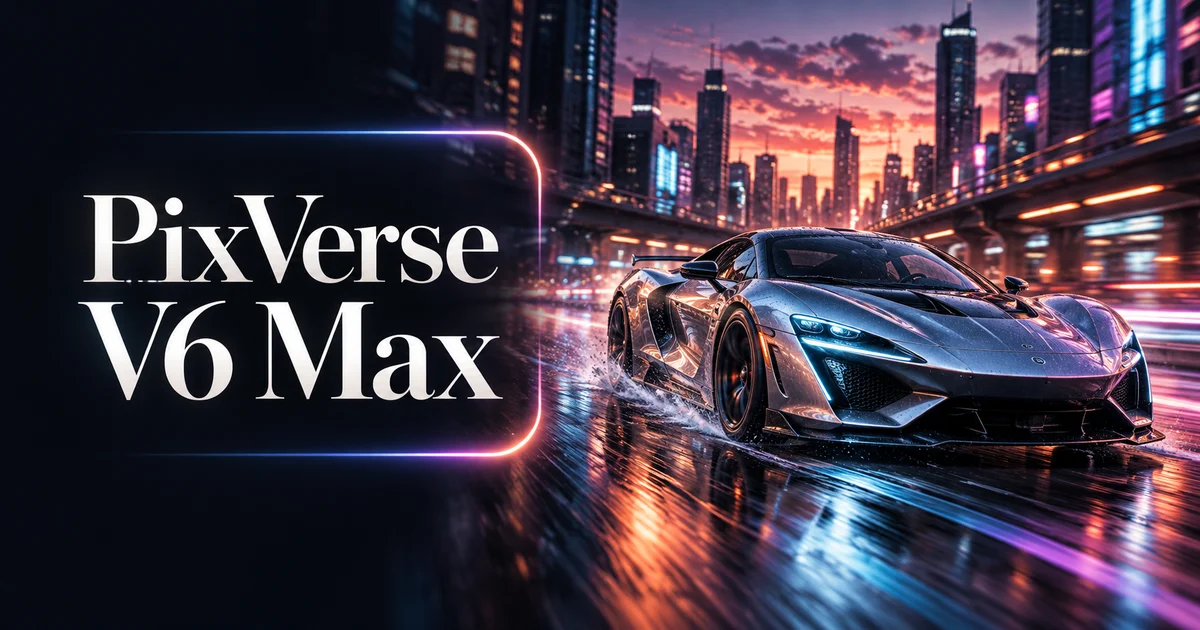
Bereitgestelltes Demovideo und eigens erstellte KI-Titelillustration. Beides sind keine auf dieser Website durchgeführten Generierungstests.

PixVerse V6 Max Demovideo

FAQ

Fragen zu PixVerse V6 Max

PixVerse V6 Max Videogenerator FAQ

Videomodelle entdecken

PixVerse V6 · Vidu Q4

Kurze Videoentwürfe aus Text oder einem Referenzbild. Beide Wege benötigen eine Bewegungsbeschreibung. Prüfe das Ergebnis für deinen Einsatzzweck.

Ein JPG, PNG oder WebP bis 20 MB, mit höchstens 10000 Pixeln je Seite. Das Ausgabeformat folgt dem Bild.

1–15 Sekunden in ganzen Sekunden und 360p, 540p, 720p oder 1080p. Standard sind fünf Sekunden und 720p.

Text-zu-Video bietet acht Formate einschließlich 9:16 und 21:9. Bei Bild-zu-Video schneidest du das Ausgangsbild vorher passend zu.

Ja, mit dem Tonschalter; die Credit-Schätzung ändert sich. Eigene Tonspuren werden hier nicht angenommen, exakte Dialoge oder Lippensynchronität sind nicht garantiert.

720p: 53 Credits ohne, 72 mit Ton. 1080p: 106 beziehungsweise 135. Andere Einstellungen zeigt die Schätzung an.

Diese Einbindung bietet Text- und Einzelbild-zu-Video. Endbilder, Verlängerungen, Videoreferenzen und mehrere steuerbare Clips stehen nicht zur Verfügung.

Es ist bereitgestelltes Anschauungsmaterial, kein Generierungstest dieser Website. Das Titelbild ist eine eigene KI-Illustration. Prüfe und speichere dein eigenes Ergebnis vor der Verwendung.

Weitere KI-Video-Modelle entdecken

Veo 3.1 Quality

Veo 3.1 Quality

Neu

Veo 3.1 bietet je nach Verfügbarkeit die Varianten Lite, Fast und Quality. Wähle in unterstützten Modi Text-zu-Video, Bild-zu-Video oder Video-zu-Video. Referenz-zu-Video unterstützt bis zu 3 Bilder und erfordert Fast mit 16:9. Verfügbare Seitenverhältnisse sind Auto, 16:9 und 9:16. Dauer und Auflösung lassen sich in der Oberfläche nicht auswählen. Prüfe vor dem Start die angezeigten Credit-Kosten.

Jetzt testen
Wan 2.6

Wan 2.6

Neu

Wan 2.6 unterstützt Text-zu-Video, Bild-zu-Video und Video-zu-Video. Je nach verfügbarer Einstellung sind 5, 10 oder 15 Sekunden sowie 720p oder 1080p möglich. Mit mehreren Einstellungen lassen sich abwechslungsreiche Videoinhalte erstellen.

Jetzt testen
Sora 2

Sora 2

Die Standardversion der Sora-Serie. Behält OpenAIs überlegenes Prompt-Verständnis bei und optimiert Geschwindigkeit und Kosten. Perfekt für Storyboarding, Social-Media-Kurzvideos und schnelle kreative Iteration.

Jetzt testen
Vidu Q4

Vidu Q4

Neu

Animieren Sie ein einzelnes Bild als erstes Frame oder verwenden Sie bis zu 15 Referenzbilder. Wählen Sie 540p bis 4K und eine Dauer von 3–16 Sekunden für die Bildanimation oder 1–16 Sekunden für Referenzen. Audio kann optional synchronisiert werden. Audio-Referenzen müssen MP3-Dateien mit 3–12 Sekunden Länge sein.

Jetzt testen
Kling 4.0

Kling 4.0

Neu

Erstelle Videos von 3–30 Sekunden aus Text, Start- und Endbildern oder visuellen Referenzen. Wähle 720p oder 1080p und prüfe Bewegung, Ton und Credits vor dem Schnitt.

Jetzt testen
Kling 2.6

Kling 2.6

Kling 2.6 eignet sich für komplexe Bewegungsabläufe, dynamische Figuren, das Zusammenspiel von Objekten und filmische Kamerafahrten mit flüssigen Übergängen.

Jetzt testen

Mit PixVerse V6 Max erstellen

Erstelle aus Text oder einem Bild Videos von 1–15 Sekunden mit bis zu 1080p und optional erzeugtem Ton.
Mit PixVerse V6 Max erstellen
Nano Banana Pro
Nano Banana ProNano Banana Pro

Nano Banana Pro bietet Zugang zu fortschrittlichen KI-Modellen zur Bildgenerierung. Melden Sie sich an, prüfen Sie die angezeigten Kosten und erstellen Sie Bilder passend zu Ihrem Vorhaben.

E-Mail
FAQBeispieleÄnderungsprotokollAPIManga-KoloriererCyberpunk AI
العربيةDeutschEnglishEspañolFrançais繁體中文日本語한국어Bahasa MelayuTürkçeไทยTiếng ViệtPortuguês (Brasil)中文עבריתPolski
© 2026 Nano Banana Pro· Alle Rechte vorbehalten
DatenschutzerklärungNutzungsbedingungenErstattungsrichtlinieErstattungsanfrageÜber uns
StartseiteKI-ToolsAssetsProfil