Nano Banana Pro
  • Startseite
  • Bewertungen
  • Assets
  • Preise
Modelle
Nano Banana 2.1Nano Banana 2Nano Banana 2 LiteNano Banana ProSeedream 5.0 LiteSeedream 5.0 ProSeedream 5.0 FlashGPT Image 2.5 FlareGPT Image 2.5 SunburstGPT Image 2Grok Imagine Image 2.0Z-ImageVeo 3.1 QualityGemini OmniGemini Omni 1.1 FlashMiniMax H3MiniMax H3 MaxMiniMax H3 Max TurboSeedance 2Seedance 2.5Seedance 2 FastSeedance 2 MiniWan 3.0 VideoWan 3.0 Video PrimeKling 3.0Kling 3.0 OmniKling 4.0PixVerse V6PixVerse V6 MaxGrok Imagine Video 1.5 PreviewGrok Imagine Video 1.5 LiteVidu Q4
Nano Banana ProNano Banana Pro
Generierungsmodus
Modell
0 / 2000
Seitenverhältnis
Auflösung
Dauer

Gemini Omni

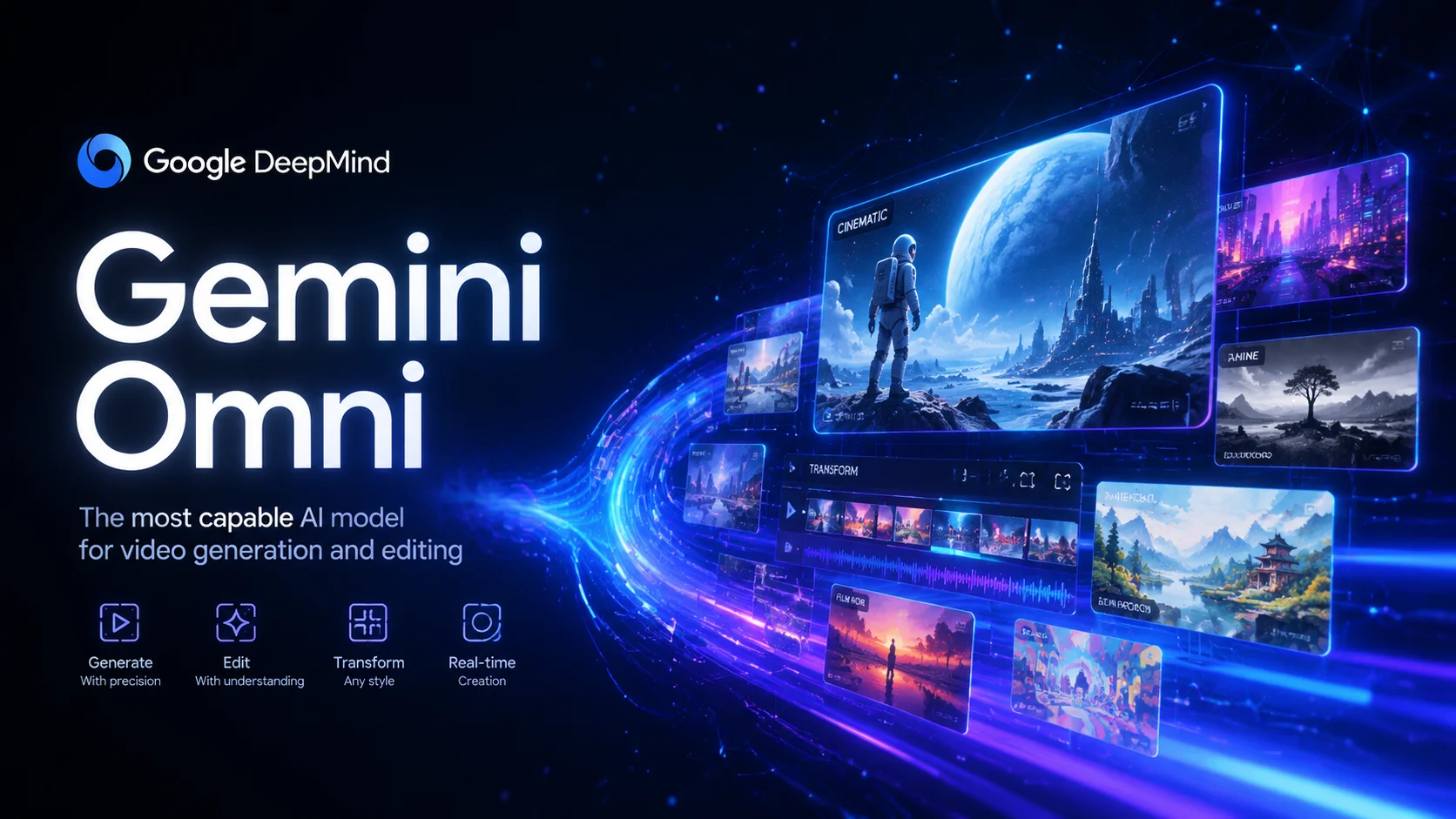
Googles multimodales Kreativmodell verbindet die Denkfähigkeiten von Gemini mit der Erstellung von Medien. Erstelle und bearbeite Videos anhand von Text, Bildern, Videos oder Audio – mit Anweisungen in natürlicher Sprache. Jede Änderung baut auf der vorherigen auf. Teste es mit Nano Banana Pro .

Gemini Omni
Überblick

Über Gemini Omni

Gemini Omni ist ein multimodales Kreativmodell von Google DeepMind, das auf der Google I/O 2025 vorgestellt wurde. Es verbindet Geminis Denkfähigkeiten mit generativen Mediensystemen und ermöglicht so mehr als die einfache Umwandlung eines Prompts in ein Video. Das Modell verarbeitet Szenen, Handlungen, Umgebungen, physikalische Abläufe und den realen Kontext. Gemini Omni Flash ist das erste Modell der Omni-Familie und für praktische Videoerstellung und -bearbeitung ausgelegt: Sie können Filmmaterial verändern, Ergebnisse mit Referenzen steuern und Szenen durch natürlichsprachliche Anweisungen schrittweise verfeinern.

Über Gemini Omni
Funktionen im Überblick

Funktionen im Überblick

Multimodale Eingaben, dialogbasierte Bearbeitung, Stiländerungen und Wissen über die reale Welt in einem Modell

Your browser does not support video playback.

Videos im Dialog Schritt für Schritt bearbeiten

01

Bearbeiten Sie Videos mit natürlichsprachlichen Anweisungen. Jede Änderung baut auf der vorherigen auf.

Gemini Omni bietet einen anderen Ansatz für die Videobearbeitung: Statt bei jeder Generierung von vorn zu beginnen, verfeinern Sie Ihr Video mit einer Reihe natürlichsprachlicher Anweisungen. Ändern Sie den Hintergrund, passen Sie die Handlung an, ersetzen Sie Objekte, verändern Sie den Kamerawinkel oder fügen Sie Effekte hinzu. So können Sie Schritt für Schritt auf Ihr gewünschtes Ergebnis hinarbeiten – ähnlich wie beim Überarbeiten eines Dokuments mit nachverfolgten Änderungen.

Prompt

Bearbeite das Video in mehreren Schritten und halte die Szene stimmig. Ändere den Kamerawinkel, ohne den Zusammenhang der Szene bei den folgenden Anpassungen zu verlieren.

Bearbeitungen in mehreren Schritten können den Zusammenhang der Szene bei aufeinanderfolgenden Änderungen erhalten.

Zeige zuerst eine Person in einem Raum. Ändere dann die Beleuchtung zu warmem Abendlicht und füge anschließend Regen am Fenster hinzu. Jede Änderung soll auf der vorherigen aufbauen.

Aufeinanderfolgende Änderungen an der Umgebung veranschaulichen, wie sich ein Video im Dialog verfeinern lässt.

Ausgabe (Beispiel)
2
Your browser does not support video playback.

Videostil verändern

02

Verändern Sie den Videostil, etwa in Richtung Metall, Skizze, Handpuppe, Hologramm oder Voxelkunst.

Gemini Omni kann den visuellen Stil eines Eingabevideos verändern und dabei Bewegung, Struktur und Bildaufbau berücksichtigen. Beschreiben Sie den gewünschten Look – etwa metallische Oberflächen, handgezeichnete Skizzen, Filzpuppen, holografische Projektionen oder Voxelkunst. Das Modell kann die Änderung über die einzelnen Bilder hinweg umsetzen und dabei Kamerabewegungen, Figuren und räumliche Beziehungen einbeziehen.

Prompt

Wenn die Person den Spiegel berührt, soll er sich wie Flüssigkeit wellen und der Arm der Person zu spiegelndem Material werden.

Ein Beispiel für eine Stiländerung: Die Bewegung bleibt erhalten, während sich der Look in Richtung Metall verändert.

Wenn die Person den Spiegel berührt, soll sich die gesamte Umgebung mit kantigen geometrischen Formen in 3D-Voxelkunst verwandeln.

Ein Beispiel für eine Umgestaltung der Umgebung in Voxelkunst, bei der die räumliche Anordnung berücksichtigt wird.

Ausgabe (Beispiel)
2
Your browser does not support video playback.

Text, Bild, Video und Audio als Eingabe

03

Beziehen Sie Text, Bilder, Videos und Audio als kreative Referenzen in eine Generierung ein.

Gemini Omni kann mehrere Eingabearten gleichzeitig verarbeiten. Nutzen Sie Text für Anweisungen, Bilder als visuelle Referenz, Videos als Bewegungsvorlage und Audio für Sprache oder Klang. Das Modell führt die Eingaben zu einem Video zusammen. So können verschiedene Inspirationsquellen einfließen – zum Beispiel eine Storyboard-Skizze, ein Referenzclip, eine Sprachaufnahme und eine schriftliche Beschreibung.

Prompt

Füge Harfenklänge hinzu, die jeweils beim Berühren eines Farnblatts erklingen. Verwandle die Blätter in biolumineszierende Pflanzen und lass Glühwürmchen um sie herumfliegen.

Kombiniere ein Eingabevideo mit Textanweisungen und einer Audioreferenz, um Bild und Ton aufeinander abzustimmen.

Stelle die Proteinfaltung mithilfe wissenschaftlichen Wissens als Knetanimation dar. Achte auf plausible molekulare Abläufe.

Ein Beispiel dafür, wie sich Wissen über die reale Welt mit einem kreativen Stil für eine wissenschaftliche Visualisierung verbinden lässt.

Ausgabe (Beispiel)
2
FAQ

Häufig gestellte Fragen

Gemini Omni FAQ

Gemini Omni ist ein multimodales Videomodell von Google DeepMind, das laut Seitenbeschreibung auf der Google I/O 2025 vorgestellt wurde. Neben der Umwandlung von Text in Video sind Bearbeitungen in mehreren Schritten sowie Eingaben aus Text, Bildern, Video und Audio vorgesehen. Die beschriebenen Funktionen umfassen auch Wissen über die reale Welt als Kontext. Für die Nutzung sind eine Anmeldung und ausreichend Kontingente erforderlich. Prüfen Sie vor dem Start das ausgewählte Modell und die angezeigten Kosten.

Melden Sie sich bei Nano Banana Pro an und prüfen Sie, ob Ihr Konto über genügend Credits verfügt. Wählen Sie Gemini Omni als Modell und geben Sie Text, Bilder oder vorhandene Videoclips als Eingabe an. Verfügbarkeit und Credit-Kosten richten sich nach dem ausgewählten Modell und den angezeigten Optionen. Prüfen Sie die Kosten, bevor Sie die Generierung starten.

Gemini Omni nimmt Textprompts, bis zu 7 Referenzbilder, einen Videoclip (bis zu 100 MB und maximal 30 Sekunden) sowie Audioeingaben an. Sie können mehrere Eingabearten in einer Generierung kombinieren – etwa ein Referenzbild und Textanweisungen, um Stil und Handlung des Videos zu beeinflussen.

Bei der dialogbasierten Bearbeitung verfeinern Sie Videos über mehrere Schritte mit natürlichsprachlichen Anweisungen. Beginnen Sie mit einer ersten Generierung und ändern Sie anschließend zum Beispiel den Kamerawinkel oder die Beleuchtung, ersetzen Sie Objekte, fügen Sie Effekte hinzu oder verändern Sie den Stil. Das Modell berücksichtigt dabei Ihre neuen Anweisungen und die nicht erwähnten Elemente. Für die Nutzung auf Nano Banana Pro müssen Sie angemeldet sein und über genügend Credits verfügen.

Die Modellbeschreibung nennt Videolängen von 4, 6, 8 oder 10 Sekunden sowie die Seitenverhältnisse 16:9 (Querformat), 9:16 (Hochformat) und 1:1 (quadratisch). Ein Seed kann für reproduzierbare Ergebnisse bei mehreren Generierungen verwendet werden. Prüfen Sie vor dem Start die Optionen, die für das ausgewählte Modell angezeigt werden.

Die kommerzielle Nutzung richtet sich nach den geltenden Bedingungen des Dienstes und den Rechten an den verwendeten Eingaben. Prüfen Sie die aktuellen Nutzungsbedingungen, bevor Sie mit Gemini Omni erstellte Videos kommerziell einsetzen.

Zu den beschriebenen Besonderheiten von Gemini Omni zählen die Bearbeitung in mehreren Schritten, Eingaben aus Text, Bild, Video und Audio sowie der Einsatz von Wissen über die reale Welt. Funktionen und Ergebnisse hängen vom ausgewählten Modell und den jeweiligen Einstellungen ab. Vergleichen Sie die verfügbaren Optionen von Gemini Omni, Veo und Sora für Ihr Vorhaben.

Formulieren Sie konkrete Anweisungen, nennen Sie den gewünschten Stil und das Ziel klar und ändern Sie pro Bearbeitungsschritt möglichst wenige Dinge.

Beispielidee: Filmszene schrittweise verfeinernAusgangsidee: Eine Szene in mehreren Schritten verfeinern, ohne den Zusammenhang zu verlieren. Ändern Sie beispielsweise den Kamerawinkel und geben Sie für jede Anpassung konkrete Anweisungen.
Beispielidee: Videostile variierenAusgangsidee: Ein Video in verschiedenen Looks gestalten – etwa metallisch, als Skizze oder als Hologramm. Beschreiben Sie den gewünschten Stil und geben Sie an, welche Bewegungen oder Szenenelemente berücksichtigt werden sollen.
Beispielidee: Wissenschaftliches Thema visualisierenAusgangsidee: Einen Vorgang wie die Proteinfaltung als Video darstellen. Geben Sie das Thema, den gewünschten Stil und die wichtigen Details vor; prüfen Sie fachliche Aussagen anschließend anhand verlässlicher Quellen.
Beispielidee: Wiederholbare visuelle StileAusgangsidee: Ein Team möchte einen visuellen Stil über mehrere Medien hinweg wiederverwenden. Legen Sie Referenzen und Stilvorgaben fest und passen Sie sie bei Bedarf an.
Beispielidee: Produktmotive entwickelnAusgangsidee: Hintergründe, Bildkompositionen und erste Produktvisualisierungen erkunden. Beschreiben Sie das Motiv und die gewünschte Gestaltung möglichst konkret.
Beispielidee: Wiederkehrende Inhalte gestaltenAusgangsidee: Wiederkehrende Inhaltsformate mit einem klaren Prompt gestalten. Passen Sie die Vorgaben an das jeweilige Motiv an und prüfen Sie das Ergebnis vor der Verwendung.
Ideen für Projekte mit Gemini Omni

Ideen für Projekte mit Gemini Omni

Kreative Beispiele entdecken
Beispielidee: Filmszene schrittweise verfeinernAusgangsidee: Eine Szene in mehreren Schritten verfeinern, ohne den Zusammenhang zu verlieren. Ändern Sie beispielsweise den Kamerawinkel und geben Sie für jede Anpassung konkrete Anweisungen.
Beispielidee: Videostile variierenAusgangsidee: Ein Video in verschiedenen Looks gestalten – etwa metallisch, als Skizze oder als Hologramm. Beschreiben Sie den gewünschten Stil und geben Sie an, welche Bewegungen oder Szenenelemente berücksichtigt werden sollen.
Beispielidee: Wissenschaftliches Thema visualisierenAusgangsidee: Einen Vorgang wie die Proteinfaltung als Video darstellen. Geben Sie das Thema, den gewünschten Stil und die wichtigen Details vor; prüfen Sie fachliche Aussagen anschließend anhand verlässlicher Quellen.
Beispielidee: Wiederholbare visuelle StileAusgangsidee: Ein Team möchte einen visuellen Stil über mehrere Medien hinweg wiederverwenden. Legen Sie Referenzen und Stilvorgaben fest und passen Sie sie bei Bedarf an.
Beispielidee: Produktmotive entwickelnAusgangsidee: Hintergründe, Bildkompositionen und erste Produktvisualisierungen erkunden. Beschreiben Sie das Motiv und die gewünschte Gestaltung möglichst konkret.
Beispielidee: Wiederkehrende Inhalte gestaltenAusgangsidee: Wiederkehrende Inhaltsformate mit einem klaren Prompt gestalten. Passen Sie die Vorgaben an das jeweilige Motiv an und prüfen Sie das Ergebnis vor der Verwendung.
Beispielidee: Bildsprache für Inhalte entwickelnAusgangsidee: Mit konkreten Prompts verschiedene visuelle Richtungen erkunden. Passen Sie die Anweisungen schrittweise an und beurteilen Sie die Ergebnisse anhand Ihres Vorhabens.
Beispielidee: Regelmäßige visuelle Inhalte planenAusgangsidee: Für regelmäßig benötigte visuelle Inhalte wiederverwendbare Vorgaben entwickeln. So lassen sich einzelne Bearbeitungsschritte gezielt planen und anpassen.
Beispielidee: Bildsprache für Inhalte entwickelnAusgangsidee: Mit konkreten Prompts verschiedene visuelle Richtungen erkunden. Passen Sie die Anweisungen schrittweise an und beurteilen Sie die Ergebnisse anhand Ihres Vorhabens.
Beispielidee: Regelmäßige visuelle Inhalte planenAusgangsidee: Für regelmäßig benötigte visuelle Inhalte wiederverwendbare Vorgaben entwickeln. So lassen sich einzelne Bearbeitungsschritte gezielt planen und anpassen.

Weitere KI-Video-Modelle entdecken

Veo 3.1 Quality

Veo 3.1 Quality

Neu

Veo 3.1 bietet je nach Verfügbarkeit die Varianten Lite, Fast und Quality. Wähle in unterstützten Modi Text-zu-Video, Bild-zu-Video oder Video-zu-Video. Referenz-zu-Video unterstützt bis zu 3 Bilder und erfordert Fast mit 16:9. Verfügbare Seitenverhältnisse sind Auto, 16:9 und 9:16. Dauer und Auflösung lassen sich in der Oberfläche nicht auswählen. Prüfe vor dem Start die angezeigten Credit-Kosten.

Jetzt testen
Wan 2.6

Wan 2.6

Neu

Wan 2.6 unterstützt Text-zu-Video, Bild-zu-Video und Video-zu-Video. Je nach verfügbarer Einstellung sind 5, 10 oder 15 Sekunden sowie 720p oder 1080p möglich. Mit mehreren Einstellungen lassen sich abwechslungsreiche Videoinhalte erstellen.

Jetzt testen
Sora 2

Sora 2

Die Standardversion der Sora-Serie. Behält OpenAIs überlegenes Prompt-Verständnis bei und optimiert Geschwindigkeit und Kosten. Perfekt für Storyboarding, Social-Media-Kurzvideos und schnelle kreative Iteration.

Jetzt testen
Vidu Q4

Vidu Q4

Neu

Animieren Sie ein einzelnes Bild als erstes Frame oder verwenden Sie bis zu 15 Referenzbilder. Wählen Sie 540p bis 4K und eine Dauer von 3–16 Sekunden für die Bildanimation oder 1–16 Sekunden für Referenzen. Audio kann optional synchronisiert werden. Audio-Referenzen müssen MP3-Dateien mit 3–12 Sekunden Länge sein.

Jetzt testen
Kling 4.0

Kling 4.0

Neu

Erstelle Videos von 3–30 Sekunden aus Text, Start- und Endbildern oder visuellen Referenzen. Wähle 720p oder 1080p und prüfe Bewegung, Ton und Credits vor dem Schnitt.

Jetzt testen
Kling 2.6

Kling 2.6

Kling 2.6 eignet sich für komplexe Bewegungsabläufe, dynamische Figuren, das Zusammenspiel von Objekten und filmische Kamerafahrten mit flüssigen Übergängen.

Jetzt testen

Mit Gemini Omni loslegen

Entdecken Sie, was Gemini Omni kann – online ausprobieren
Jetzt ausprobieren
Nano Banana Pro
Nano Banana ProNano Banana Pro

Nano Banana Pro bietet Zugang zu fortschrittlichen KI-Modellen zur Bildgenerierung. Melden Sie sich an, prüfen Sie die angezeigten Kosten und erstellen Sie Bilder passend zu Ihrem Vorhaben.

E-Mail
FAQBeispieleÄnderungsprotokollAPIManga-KoloriererCyberpunk AI
العربيةDeutschEnglishEspañolFrançais繁體中文日本語한국어Bahasa MelayuTürkçeไทยTiếng ViệtPortuguês (Brasil)中文עבריתPolski
© 2026 Nano Banana Pro· Alle Rechte vorbehalten
DatenschutzerklärungNutzungsbedingungenErstattungsrichtlinieErstattungsanfrageÜber uns
StartseiteKI-ToolsAssetsProfil

Bild

JPG, JPEG, PNG, WEBP · 10MB

Bild hier ablegen oder zum Hochladen klicken.

Was bedeutet Figurenkonsistenz?

Laden Sie ein Referenzvideo hoch, um Aussehen und Eigenschaften einer Figur festzulegen. Bei späteren generierten Videos kann die Figur daran angelehnt werden.

Geeignet für Geschichten, Markenfiguren und virtuelle Avatare.

Noch keine Figuren erstellt