Nano Banana Pro
  • 홈
  • 리뷰
  • 에셋
  • 요금제
모델
Nano Banana 2.1Nano Banana 2Nano Banana 2 Lite나노 바나나 프로Seedream 5.0 LiteSeedream 5.0 ProSeedream 5.0 FlashGPT Image 2.5 FlareGPT Image 2.5 SunburstGPT Image 2Grok Imagine Image 2.0FLUX.3 KleinVeo 3.1 QualityGemini OmniGemini Omni 1.1 FlashMiniMax H3MiniMax H3 MaxMiniMax H3 Max TurboSeedance 2Seedance 2.5Seedance 2 FastSeedance 2 MiniHappyHorseWan 2.6Wan 3.0 VideoWan 3.0 Video PrimeKling 2.6Kling 3.0Kling 3.0 OmniKling 3.0 Motion ControlPixVerse V6Grok Imagine Video 1.5 PreviewVidu Q4Grok Imagine Video 1.5 Lite
Nano Banana ProNano Banana Pro
모델
0 / 2000
화면 비율
해상도
길이

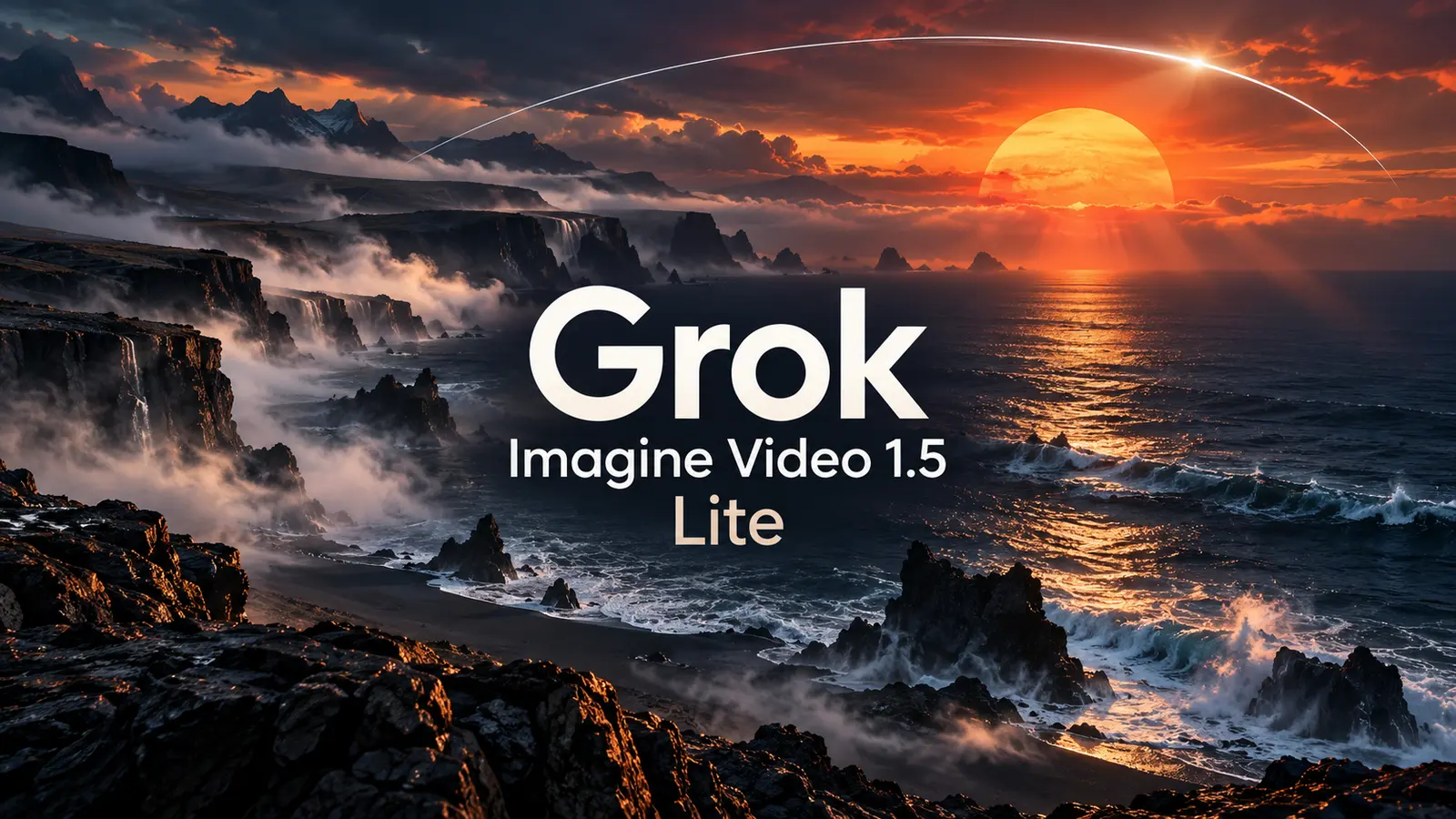
Grok Imagine Video 1.5 Lite

장면 설명이나 시작 이미지 한 장으로 소리가 있는 짧은 동영상을 만들어 보세요. 4~15초 중 길이를 고르고 예상 크레딧을 확인한 뒤 다음 장면을 구체화할 수 있습니다.

Grok Imagine Video 1.5 Lite
소개

Grok Imagine Video 1.5 Lite로 짧은 동영상 만들기

Grok Imagine Video 1.5 Lite는 장면 설명이나 시작 이미지 한 장으로 짧은 동영상을 만들며 오디오도 함께 생성합니다. 제품의 움직임, SNS용 짧은 영상, 스토리보드 아이디어를 4~15초 길이와 480p·720p·업스케일 1080p로 시도해 보세요.

Grok Imagine Video 1.5 Lite로 짧은 동영상 만들기

장면을 계획하고 생성한 뒤 다듬기

핵심이 분명한 설명을 준비하고 출력 설정을 선택한 다음 움직임, 소리, 세부 요소를 확인하세요.

글로 쓴 장면을 움직임으로

하나의 피사체와 분명한 동작부터 시작하세요.

피사체, 배경, 움직임, 카메라 방향을 하나의 자연스러운 숏으로 설명하세요. 옆에서 빛을 받는 도자기 꽃병 주위를 카메라가 천천히 도는 장면은 여러 장면 전환을 한 번에 요청하는 것보다 평가하기 쉽습니다. 텍스트로 영상을 만들 때는 이미지를 올리지 않아도 됩니다. 긴 편집 작업으로 넘어가기 전에 결과를 보며 구도와 움직임 아이디어를 비교해 보세요.

시작 이미지 한 장에 움직임 더하기

피사체가 선명하고 움직일 여유 공간이 있는 이미지를 준비하세요.

10 MB 이하의 JPG, PNG, WEBP 이미지 한 장을 올리고 장면이 어떻게 움직일지 설명하세요. 피사체가 선명하고 배경에 활용할 공간이 있으며 원하는 영상과 구도가 비슷한 이미지를 고르는 것이 좋습니다. 출력 화면 비율은 시작 이미지에 따라 정해집니다. 움직임을 만드는 과정에서 얼굴, 제품 라벨, 가는 윤곽이 바뀔 수 있으므로 원본과 비교하세요.

길이와 화면 비율 선택하기

4~15초 길이의 영상을 만들 수 있습니다.

4~15초 범위에서 1초 단위로 길이를 선택할 수 있습니다. 4초짜리 영상은 하나의 동작에 집중하고, 움직임이 충분히 전개되어야 한다면 더 길게 설정하세요. 텍스트 영상은 auto, 16:9, 9:16, 1:1, 4:3, 3:4, 3:2, 2:3을 지원합니다. 모바일 스토리는 세로형, 발표 자료는 가로형처럼 용도에 맞게 고르세요. 시작 이미지를 쓴다면 올리기 전에 필요한 비율로 자르세요.

480p·720p·1080p 비교하기

다음 작업에 맞는 출력 설정을 선택하세요.

장면을 시험할 때는 480p로 시작하고, 크게 보여줄 용도라면 720p나 1080p를 고려하세요. 1080p는 720p를 업스케일한 결과이며 원본을 네이티브 1080p로 렌더링하는 설정은 아닙니다. 해상도가 높으면 크레딧도 더 들지만, 부자연스러운 움직임이나 틀린 글자, 달라진 얼굴을 고쳐 주지는 않습니다. 다운로드한 영상을 실제 사용할 표시 크기로 확인하세요.

장면과 함께 소리도 설명하기

영상에 어울리는 소리의 방향을 정하세요.

이 모델은 동영상과 함께 오디오를 생성할 수 있습니다. 조용한 해변의 파도 소리나 나무 탁자에 컵을 놓는 소리처럼 장면에 맞는 배경음이나 간단한 효과음을 적어 보세요. 이 작업 화면에는 별도 오디오 업로드나 소리 켜기·끄기 기능이 없습니다. 공유 전에 대사, 타이밍, 배경 소음, 음악을 확인하세요. 요청한 대사나 영상과의 동기화가 보장되지는 않습니다.

생성 전에 예상 비용 확인하기

텍스트 영상은 4초 480p 기준 10크레딧부터입니다.

로그인한 뒤 잔액과 화면에 표시된 예상 비용을 확인하세요. 이미지 없이 텍스트로 만든 480p 영상은 4초에 10크레딧, 8초에 20크레딧입니다. 4초 기준 720p는 15크레딧, 1080p는 70크레딧입니다. 시작 이미지를 추가하면 소액의 이미지 비용을 더한 뒤 올림 처리하므로 4초 480p 이미지 영상은 12크레딧입니다. 길이와 해상도에 따라 예상 비용이 달라지니 제출 전에 확인하세요.

활용할 수 있는 영상 초안 만들기

제품 영상, 스토리보드, SNS용 아이디어를 시도하세요.

제품 움직임 연구, 스토리보드의 도입 장면, 세로형 SNS 영상 콘셉트를 시도해 보세요. 설명은 그대로 두고 주요 설정을 하나씩 바꾸면 결과를 비교하기 쉽습니다. 정확한 제목, 로고, 최종 글자 디자인은 사용할 영상을 고른 뒤 편집 프로그램에서 추가하세요. 게시 전에 참고 자료에 담긴 인물, 제품, 미술 작품 등의 사용 권한을 확인해야 합니다.

영상을 확인하고 다운로드하기

다른 작업에 쓰기 전에 결과를 끝까지 재생하세요.

생성이 끝나면 영상 전체에서 인물의 외형 변화, 뒤틀린 물체, 갑작스러운 움직임, 원하지 않는 글자가 있는지 살펴보세요. 소리를 듣고 첫 프레임도 참고 이미지와 비교하세요. 결과 다운로드 버튼으로 저장한 뒤 파일을 열어 편집이나 게시 작업을 이어가세요. 생성 시간은 상황에 따라 달라집니다. 상업적 이용은 입력 자료의 권리와 적용되는 모델 및 서비스 약관에 따라 결정됩니다.

시도해 볼 영상 콘셉트

도자기 제품

부드러운 측면 조명과 정적인 배경에서 도자기 꽃병 주위를 카메라가 천천히 도는 장면입니다. 움직이는 동안 실루엣과 무늬를 확인하세요.

쇼윈도

해 질 무렵 쇼윈도를 향해 천천히 다가가는 장면입니다. 반사와 유리 가장자리를 확인한 뒤 정확한 상호는 편집 프로그램에서 추가하세요.

해안 도입 장면

작은 파도가 있는 넓은 해안을 천천히 팬으로 담아 보세요. 잔잔한 바다 소리를 설명한 뒤 수평선과 소리를 확인하세요.

인물의 작은 움직임

사용 권한이 있는 인물 사진으로 고개를 살짝 돌리는 동작을 만드세요. 얼굴 특징을 시작 이미지와 비교하고 큰 변화를 피하세요.

스토리보드 한 컷

방 안을 천천히 팬으로 담아 도입 장면을 시험해 보세요. 긴 시퀀스의 참고로 삼기 전에 공간이 일관되는지 확인하세요.

음식 클로즈업

탁자 위 따뜻한 그릇에서 김이 올라오는 장면입니다. 카메라 움직임을 절제하고 음식 모양과 식기 가장자리를 확인하세요.

수공예품 디테일

완성한 수공예품을 변화하는 빛 아래 가까이서 보여 주세요. 생성된 질감이 정확하다고 가정하지 말고 작은 무늬를 확인하세요.

세로형 SNS 콘셉트

짧은 자막을 넣을 공간이 있는 9:16 제품 장면입니다. 최종 자막은 나중에 추가하고 피사체가 화면 안에 머무는지 확인하세요.

FAQ

Grok Imagine Video 1.5 Lite 자주 묻는 질문

Grok Imagine Video 1.5 Lite FAQ

관련 동영상 모델 살펴보기

다른 영상 제작 방식도 필요하다면 Grok Imagine Video 1.5 Preview나 Grok Imagine을 살펴보세요.
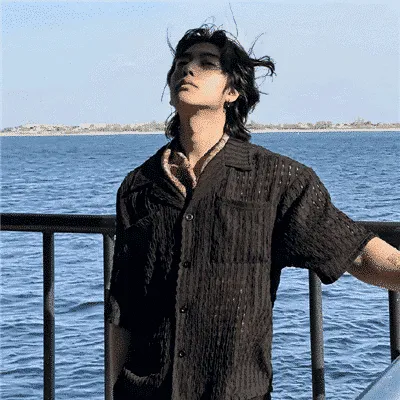
텍스트로 짧은 동영상을 만들거나, 시작 이미지 한 장에 글로 움직임을 설명해 애니메이션을 만들 수 있습니다. 이 페이지에서는 Lite 모델이 선택됩니다. Grok Imagine Video 1.5 Preview와 별도 모델이므로 설정과 지원 기능이 같다고 보면 안 됩니다.

10 MB 이하의 JPG, PNG, WEBP 이미지 한 장을 올린 뒤 움직임과 카메라 방향을 설명하세요. 두 모드 모두 텍스트 설명이 필요합니다. 여러 참고 이미지, 마지막 프레임, 영상 입력은 이 화면에서 지원하지 않습니다.

4~15초를 1초 단위로 선택하고 480p, 720p, 1080p 중에서 고를 수 있습니다. 기본값은 4초 480p입니다. 1080p 옵션은 720p 원본을 업스케일하며 네이티브 1080p 렌더링은 아닙니다.

텍스트 영상은 auto, 16:9, 9:16, 1:1, 4:3, 3:4, 3:2, 2:3을 지원합니다. 이미지 영상에서는 시작 이미지가 화면 비율을 정합니다. 올리기 전에 원하는 비율로 이미지를 잘라 주세요.

텍스트로 만든 4초 480p 영상은 10크레딧이며 8초는 20크레딧입니다. 4초 기준 720p는 15크레딧, 1080p는 70크레딧입니다. 시작 이미지가 있으면 4초 480p 예상 비용은 12크레딧입니다. 요금은 길이와 해상도에 비례하며, 이미지 비용까지 더한 후 한 번만 올림합니다. 생성 전에 화면의 최신 예상 비용을 확인하세요.

오디오 동시 생성을 지원합니다. 설명에 배경음이나 효과음을 적을 수 있지만, 이 작업 화면에는 별도 오디오 입력이나 소리 켜기·끄기 기능이 없습니다. 사용 전에 결과를 듣고 대사나 타이밍이 맞는지 확인하세요.

선명한 시작 이미지와 절제된 움직임은 의도를 전달하는 데 도움이 됩니다. 그래도 인물의 외형, 형태, 글자는 달라질 수 있으니 영상 전체를 원본과 비교하세요. 정확성이 중요하다면 브랜드 표기와 자막을 편집 프로그램에서 추가하세요.

생성이 끝나면 다운로드 버튼으로 저장하고, 저장한 영상을 열어 화질과 음질을 확인하세요. 이후 평소 쓰는 영상 편집 프로그램에서 작업을 계속할 수 있습니다. 게시나 상업적 이용은 입력 자료의 권리와 서비스 및 모델 약관에 따릅니다. 고정된 생성 시간이나 모든 용도에 대한 포괄적 사용 허가를 약속하지는 않습니다.

김민서
김민서“도자기 제품 영상이라면 카메라가 천천히 도는 동작부터 시작하고, 영상 전체에서 실루엣을 확인하고 싶습니다. 짧은 초안은 카메라 움직임이 아이디어에 맞는지 판단하는 데 도움이 됩니다.”
이준호
이준호“쇼윈도로 천천히 다가가는 장면을 설명의 출발점으로 삼고 싶습니다. 반사를 확인한 뒤 정확한 상호는 나중에 편집 프로그램에서 추가하겠습니다.”
박서연
박서연“해안 도입 장면에서는 작은 파도와 조용한 바다 소리를 함께 설명합니다. 수평선을 살피는 것뿐 아니라 생성된 소리도 직접 들어 봅니다.”
최지훈
최지훈“인물 사진에 움직임을 넣을 때는 동작을 작게 잡고 시작 이미지와 얼굴을 비교합니다. 작업할 권한이 있는 사진만 사용하려고 합니다.”
정하은
정하은“저는 방 안을 팬으로 담아 스토리보드의 도입 장면을 구상합니다. 편집을 이어가기 전에 문, 가구, 원근감이 일관되는지 확인합니다.”
강도윤
강도윤“음식 클로즈업에서는 카메라를 고정하고 올라오는 김을 중심으로 설명합니다. 영상 전체에서 음식 모양과 식기 가장자리를 살펴봅니다.”

사용자 후기

모든 이야기 보기
김민서
김민서“도자기 제품 영상이라면 카메라가 천천히 도는 동작부터 시작하고, 영상 전체에서 실루엣을 확인하고 싶습니다. 짧은 초안은 카메라 움직임이 아이디어에 맞는지 판단하는 데 도움이 됩니다.”
이준호
이준호“쇼윈도로 천천히 다가가는 장면을 설명의 출발점으로 삼고 싶습니다. 반사를 확인한 뒤 정확한 상호는 나중에 편집 프로그램에서 추가하겠습니다.”
박서연
박서연“해안 도입 장면에서는 작은 파도와 조용한 바다 소리를 함께 설명합니다. 수평선을 살피는 것뿐 아니라 생성된 소리도 직접 들어 봅니다.”
최지훈
최지훈“인물 사진에 움직임을 넣을 때는 동작을 작게 잡고 시작 이미지와 얼굴을 비교합니다. 작업할 권한이 있는 사진만 사용하려고 합니다.”
정하은
정하은“저는 방 안을 팬으로 담아 스토리보드의 도입 장면을 구상합니다. 편집을 이어가기 전에 문, 가구, 원근감이 일관되는지 확인합니다.”
강도윤
강도윤“음식 클로즈업에서는 카메라를 고정하고 올라오는 김을 중심으로 설명합니다. 영상 전체에서 음식 모양과 식기 가장자리를 살펴봅니다.”
윤현우
윤현우“변화하는 빛 아래 수공예품을 놓으면 간단한 디테일 연구를 할 수 있을 것 같습니다. 질감이 정확하게 유지된다고 가정하지 않고 작은 무늬를 확인하겠습니다.”
한수빈
한수빈“저는 자막을 넣을 공간이 있는 세로형 제품 영상을 계획합니다. 제품이 화면 안에 있는지 확인한 뒤 편집 단계에서 최종 글자를 추가합니다.”
윤현우
윤현우“변화하는 빛 아래 수공예품을 놓으면 간단한 디테일 연구를 할 수 있을 것 같습니다. 질감이 정확하게 유지된다고 가정하지 않고 작은 무늬를 확인하겠습니다.”
한수빈
한수빈“저는 자막을 넣을 공간이 있는 세로형 제품 영상을 계획합니다. 제품이 화면 안에 있는지 확인한 뒤 편집 단계에서 최종 글자를 추가합니다.”

다른 AI 동영상 모델 둘러보기

Veo 3.1 Quality

Veo 3.1 Quality

신규

Veo 3.1은 사용 가능한 경우 Lite, Fast, Quality 변형을 제공합니다. 지원되는 모드에서 텍스트→동영상, 이미지→동영상, 동영상→동영상 중 선택할 수 있습니다. 참조 이미지 기반 생성은 최대 3장까지 사용할 수 있으며 Fast와 16:9가 필요합니다. 사용 가능한 화면 비율은 Auto, 16:9, 9:16입니다. 인터페이스에는 영상 길이나 해상도 선택 기능이 없습니다. 생성 전에 표시된 크레딧 비용을 확인하세요.

사용해 보기
Wan 2.6

Wan 2.6

신규

Wan 2.6은 텍스트·이미지·비디오 기반 영상 생성을 지원하는 모델입니다. 5초, 10초, 15초 길이와 720p, 1080p 해상도를 선택할 수 있으며, 멀티샷 기능으로 다양한 장면을 구성할 수 있습니다.

사용해 보기
Sora 2

Sora 2

Sora 시리즈의 기본 버전입니다. 프롬프트 이해력을 바탕으로 속도와 비용을 고려해 설계됐으며, 스토리보드 구상이나 짧은 소셜 영상, 창작 아이디어를 빠르게 다듬는 작업에 활용할 수 있습니다.

사용해 보기
Vidu Q4

Vidu Q4

신규

첫 프레임 이미지 한 장을 움직이거나 참조 이미지 최대 15장을 사용할 수 있습니다. 이미지 애니메이션은 540p~4K 해상도에서 3~16초, 참조 이미지 모드는 1~16초 길이로 생성할 수 있으며 오디오 동기화를 선택할 수 있습니다. 참조 오디오는 3~12초 길이의 MP3여야 합니다.

사용해 보기
Kling 2.6

Kling 2.6

복잡한 움직임과 물리적 상호작용을 표현하는 데 초점을 둔 모델입니다. 역동적인 캐릭터 동작, 세밀한 사물 간 상호작용, 영화 같은 카메라 움직임을 담은 영상을 만들 수 있습니다.

사용해 보기
MiniMax H3

MiniMax H3

신규

MiniMax H3는 텍스트·이미지·참조 자료를 바탕으로 영상을 만드는 멀티모달 모델입니다. 768p와 2K 출력을 지원하며, 영상 길이를 조절하고 참조 오디오를 사용할 수 있습니다.

사용해 보기

Grok Imagine Video 1.5 Lite로 다음 장면 만들기

장면 설명이나 이미지 한 장으로 시작하세요. 생성 전에 길이, 해상도, 예상 크레딧을 확인하세요.
동영상 만들기
Nano Banana Pro
Nano Banana ProNano Banana Pro

Nano Banana Pro는 전문적인 이미지 제작을 위해 다양한 고급 모델을 이용할 수 있는 AI 이미지 생성 플랫폼입니다.

이메일
자주 묻는 질문쇼케이스변경 내역API만화 채색기사이버펑크
العربيةDeutschEnglishEspañolFrançais繁體中文日本語한국어Bahasa MelayuTürkçeไทยTiếng ViệtPortuguês (Brasil)中文עבריתPolski
© 2026 Nano Banana Pro· 모든 권리 보유
개인정보 처리방침이용약관환불 정책환불 신청회사 소개
홈AI 도구에셋프로필

이미지

JPG, JPEG, PNG, WEBP · 10MB

이미지를 끌어 놓거나 클릭하여 업로드하세요.