
AI 圖層分離:將圖片拆分成圖層
真正的圖層分離需要輸出多張彼此對齊的透明圖片,並非套用線稿濾鏡。Nano Banana Pro 暫不支援圖層分離。
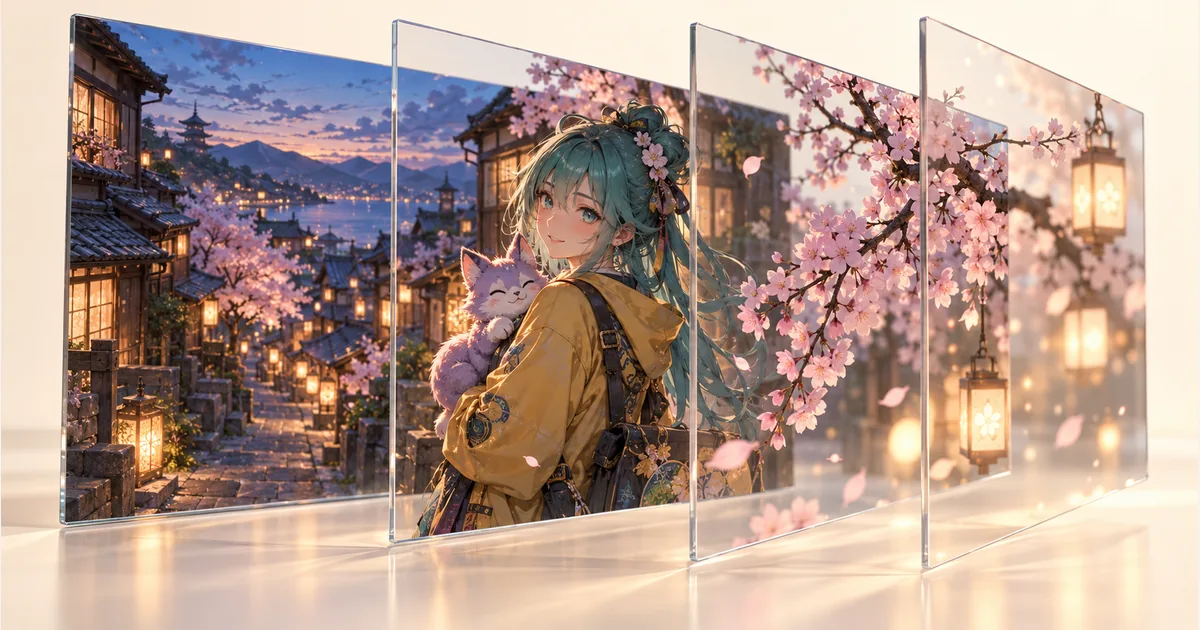
AI 圖層分離實際會輸出甚麼
真正的圖片轉圖層流程,會將一張已合併的圖片拆成多張可獨立編輯的圖片。Qwen-Image-Layered 的官方示例採用 RGBA 圖層。每層都需要透明背景和相同畫布尺寸,這樣前景、主體和背景才能分開移動或編輯,同時保持原有位置。
與去背景及線稿提取的差異
去除背景會分離出前景物件;提取線稿則會產生輪廓。單靠這兩種處理,都無法提供完整的前景、角色和背景圖層。預覽中的物件分散效果或透明平面亦不足以證明功能;要檢查實際下載的檔案,確認能否在編輯器中重新疊合。
適用的插畫編輯場景
有了獨立圖層,插畫師可以更換背景、調整角色顏色,或移動前景元素,同時減少影響其他部分;也可以用作簡單動態效果的素材。不過仍要檢查遮擋位置和邊緣,生成的圖層不會自動成為整理好的動畫骨架。
如何評估圖層分離流程
先準備一張各區域清晰可辨的插畫。匯出圖層後,按說明在同一畫布上依次疊合,再與輸入圖片比較。然後逐層隱藏和移動,檢查髮絲邊緣、陰影、透明物件,以及被其他物件遮住的部分。只有預覽、沒有獨立檔案,並不足以證明輸出了圖層。
隱藏像素與可編輯檔案的限制
已合併的圖片不包含原稿被遮住的像素、圖層名稱或繪圖歷程。AI 可能會推測被遮住的部分,分層方式亦可能與畫師原本的結構不同。輸出 RGBA 圖層不代表可以還原原始 PSD、向量路徑或命名的調整圖層,之後仍可能需要人手修整。
了解圖層分離及相關工具
本頁介紹如何選擇圖層分離流程;Nano Banana Pro 暫不提供分離圖層下載。Qwen 的官方模型卡介紹了可編輯的分層輸出,可按來源連結了解其功能。想探索上色或去除背景,可使用下方相關工具。
選擇圖層分離流程前,先了解這些問題
可以在這裏分離並下載圖層嗎?
本頁不提供分離圖層下載。你可以透過指南和來源連結了解圖層編輯;頁面插圖只作說明,並非可編輯的圖層檔案。
能找回原來的 Photoshop 圖層嗎?
已合併的圖片無法顯示原有文件結構或被遮住的精確像素。AI 流程可以推算新的分層方式,但這與還原原始 PSD 及其編輯歷程不同。
怎樣確認是真正分層?
查看能否分別下載透明圖片,並確認它們在同一畫布上保持對齊。把圖片放進編輯器重新疊合,再隱藏或移動其中一層。一張線稿或去背圖片並不符合圖層分離的要求。
等待圖層匯出期間,可以先試局部上色嗎?
上色工具可以用來探索不同配色,但輸出的仍是一張圖片。即使只修改了局部顏色,也不代表產生了可獨立編輯的圖層。