
Tách ảnh thành nhiều lớp bằng AI
Các lớp chỉnh sửa riêng biệt cần nhiều ảnh trong suốt được căn chỉnh thẳng hàng, chứ không phải một bộ lọc nét vẽ. Nano Banana Pro không hỗ trợ tách lớp.
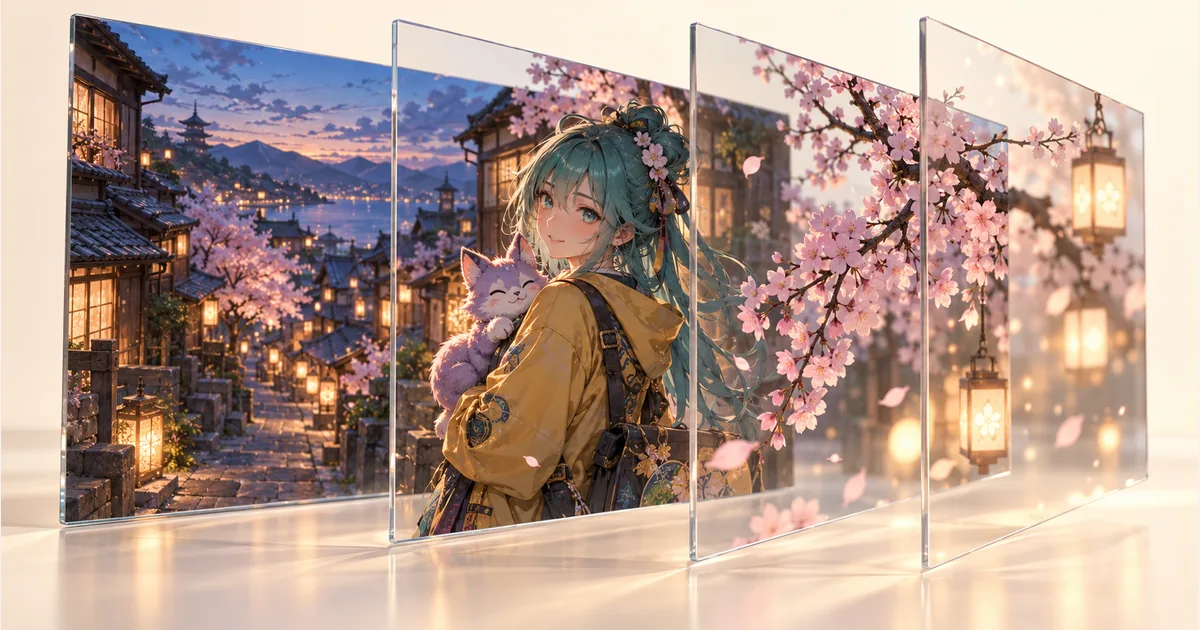
Công cụ AI tách lớp ảnh tạo ra những gì
Quy trình tách ảnh thành các lớp sẽ chia một ảnh phẳng thành nhiều ảnh riêng có thể chỉnh sửa độc lập. Trong ví dụ chính thức của Qwen-Image-Layered, đầu ra gồm các lớp RGBA. Mỗi lớp cần có nền trong suốt và cùng kích thước khung hình để bạn có thể di chuyển hoặc chỉnh sửa tiền cảnh, chủ thể và hậu cảnh mà vẫn giữ chúng thẳng hàng như ban đầu.
Tách lớp, xóa nền và tách nét vẽ
Xóa nền giúp tách một vật thể ở tiền cảnh; tách nét vẽ tạo ra các đường viền. Mỗi thao tác riêng lẻ đều không tạo ra đầy đủ các lớp tiền cảnh, nhân vật và hậu cảnh. Bản xem trước trông như các phần đã bung ra hoặc hiển thị những mặt phẳng trong suốt cũng chưa đủ để xác nhận tính năng tách lớp: hãy kiểm tra các tệp tải xuống và xem chúng có thể ghép lại trong phần mềm chỉnh sửa hay không.
Các tình huống hữu ích khi chỉnh sửa minh họa
Các lớp riêng biệt có thể giúp họa sĩ minh họa thay đổi hậu cảnh, đổi màu nhân vật hoặc di chuyển một phần tử tiền cảnh mà vẫn giữ nguyên các vùng khác. Chúng cũng có thể cung cấp tài nguyên khởi đầu cho hoạt hình chuyển động hạn chế. Những cách dùng này đòi hỏi phải rà soát phần chồng lấn và các đường viền; một bộ lớp được tạo ra không tự động trở thành một bộ khung hoạt hình hoàn chỉnh.
Cách đánh giá quy trình tách lớp
Hãy bắt đầu với một bức minh họa rõ ràng, có các vùng dễ phân biệt. Xuất các lớp ra, đặt chúng trên cùng một khung vẽ theo đúng thứ tự được mô tả và so sánh ảnh đã ghép lại với ảnh đầu vào. Sau đó ẩn và di chuyển từng lớp một. Kiểm tra các đường viền tóc, bóng đổ, vật thể trong suốt và những vùng vốn bị che khuất phía sau một vật thể khác.
Giới hạn với điểm ảnh bị che khuất và tệp chỉnh sửa
Ảnh phẳng không lưu các điểm ảnh vốn bị che khuất, tên lớp hay lịch sử vẽ ban đầu. AI có thể ước lượng những vùng bị che, còn cách chia lớp có thể khác với cấu trúc ban đầu của họa sĩ. Đầu ra RGBA không có nghĩa là bạn sẽ nhận được tệp PSD gốc, đường vector hay các lớp điều chỉnh có tên. Bạn vẫn có thể cần chỉnh sửa thủ công.
Tìm hiểu thêm về tách lớp ảnh
Trang này hướng dẫn cách chọn quy trình tách lớp; tại đây, Nano Banana Pro không hỗ trợ tải xuống ảnh đã tách thành nhiều lớp. Thẻ mô hình chính thức của Qwen mô tả tính năng xuất ảnh theo lớp có thể chỉnh sửa. Xem liên kết nguồn để tìm hiểu về mô hình này; nếu muốn thử tô màu hoặc xóa nền, hãy xem các công cụ liên quan bên dưới.
Câu hỏi thường gặp trước khi chọn quy trình
Tôi có thể tách ảnh và tải xuống từng lớp tại đây không?
Trang này không hỗ trợ tải xuống các lớp đã tách. Hãy dùng hướng dẫn và các liên kết nguồn để tìm hiểu về chỉnh sửa lớp; hình minh họa chỉ là ảnh giải thích, không phải một bộ lớp có thể chỉnh sửa.
AI có thể khôi phục các lớp Photoshop gốc của tôi không?
Ảnh phẳng không thể cho biết cấu trúc tài liệu ban đầu hay chính xác những điểm ảnh đã bị che khuất. Quy trình AI có thể ước lượng một cách chia lớp mới, nhưng đó không phải là khôi phục tệp PSD gốc cùng lịch sử chỉnh sửa.
Làm sao để nhận biết đầu ra dạng lớp thực sự?
Hãy tìm những ảnh trong suốt có thể tải xuống độc lập và vẫn thẳng hàng trên một khung vẽ chung. Ghép chúng lại trong phần mềm chỉnh sửa, rồi ẩn hoặc di chuyển từng lớp. Một hình vẽ nét đơn lẻ hay một ảnh đã xóa nền không đáp ứng yêu cầu đó.
Tôi có thể dùng công cụ tô màu trong lúc chờ xuất lớp không?
Công cụ tô màu có thể giúp bạn thử một bảng màu khác, nhưng nó vẫn chỉ trả về một ảnh. Nó không trở thành công cụ tách lớp chỉ vì một vùng cục bộ đã được đổi màu.