
AIレイヤー分離:画像を編集可能なレイヤーに
レイヤー分離には、位置の揃った複数の透過画像が必要です。線画抽出とは異なります。Nano Banana Pro では現在利用できません。
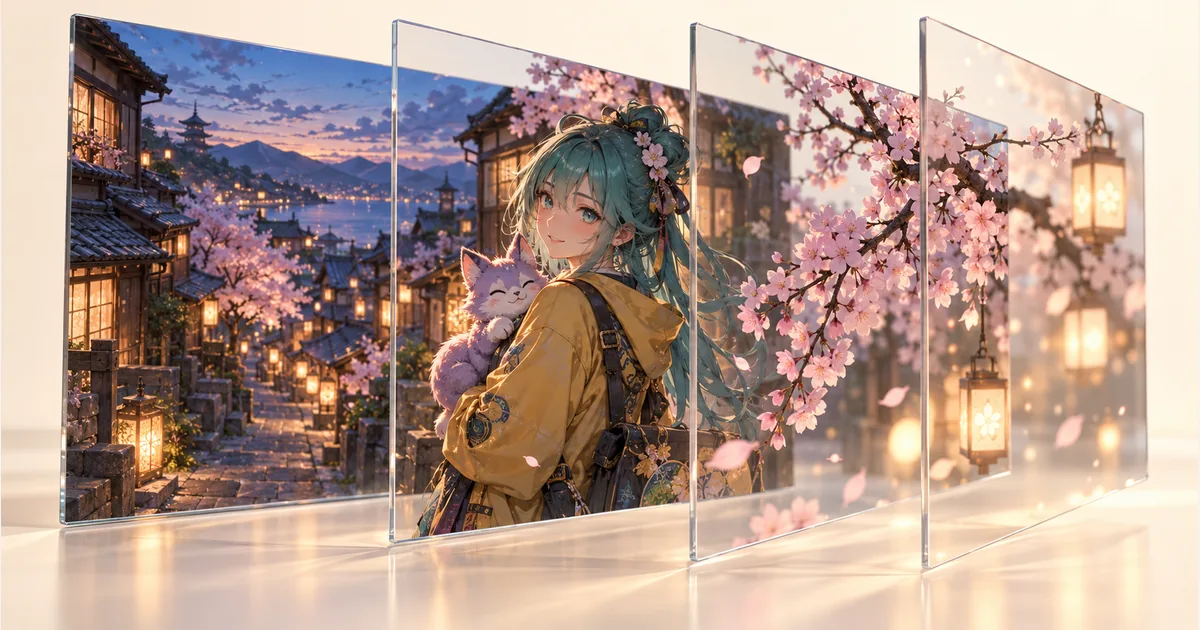
AIによるレイヤー分離で得られるもの
レイヤー分離では、1枚に統合された画像を、個別に編集できる複数の画像に分けます。Qwen-Image-Layeredの公式例では、RGBA形式のレイヤーが出力されます。各レイヤーが透明で、同じキャンバス上に配置されていれば、前景、人物、背景を元の位置関係を保ったまま移動したり編集したりできます。
背景削除や線画抽出との違い
背景削除では前景の被写体を切り抜き、線画抽出では輪郭を取り出します。どちらも、それだけでは前景、人物、背景の一式をレイヤーとして分けられません。画像がばらばらに広がって見えるプレビューや、透明な面を示す図だけでは、実際のレイヤー出力を確認したことにはなりません。ファイルを個別にダウンロードでき、編集ソフトで元の画像のように重ね直せるかを確認しましょう。
イラスト編集での用途
背景交換、キャラの部分的な色替え、前景の移動などに役立つ可能性があります。簡単な動くイラストの素材にも使えますが、重なりや境界の点検が必要です。自動で完成したアニメーション用リグになるわけではありません。
レイヤー分離ツールの確認方法
領域が見分けやすいイラストを用意します。出力したレイヤーを説明された順序で同じキャンバスに重ね、元画像と見比べてください。その後、レイヤーを1枚ずつ非表示にしたり、移動したりします。髪の毛の輪郭、影、透明な物、ほかの物に隠れていた部分も確認しましょう。
隠れた画素と編集ファイルの限界
平面画像には元の隠れた画素、レイヤー名や編集履歴がありません。AIは遮蔽部分を推測し、元と異なる分け方をする場合があります。RGBA出力は原PSD、ベクターパス、調整レイヤーの復元を約束せず、手直しが必要なこともあります。
レイヤー分離について調べる
このページはレイヤー分離の仕組みと選び方を紹介します。Nano Banana Proでは分離レイヤーのダウンロードを提供していません。編集できるレイヤー出力はQwen公式のモデル説明で確認できます。色塗りや背景削除を試す場合は、下の関連ツールへ進めます。
ツール選びの前に確認したいこと
ここで分離してダウンロードできますか?
このページでは分離レイヤーをダウンロードできません。説明と出典リンクでレイヤー編集について調べられます。掲載画像は説明用で、編集できるレイヤー一式ではありません。
元のPhotoshopレイヤーを復元できますか?
統合された画像からは、元のレイヤー構成や、隠れている画素を正確に特定できません。AIで新たなレイヤー分けを試せても、元のPSDや編集履歴が復元されるわけではありません。
レイヤー出力を見分けるポイントは?
共通のキャンバス上で位置が揃う透明画像を、個別にダウンロードできるか確認しましょう。編集ソフトで重ね直し、レイヤーを1枚ずつ非表示にしたり移動したりして確かめます。線画1枚や背景を削除した画像だけでは、レイヤー分離とはいえません。
レイヤー出力の代わりに色替えを使えますか?
配色を試すことはできますが、出力は画像です。部分的な色替えだけでは独立編集できるレイヤーを得たことにはなりません。