
AI 레이어 분리: 이미지를 편집 가능한 레이어로 나누기
레이어 분리 결과물은 선화 필터와 달리 정렬된 여러 장의 투명 이미지여야 합니다. Nano Banana Pro에서는 레이어 분리를 사용할 수 없습니다.
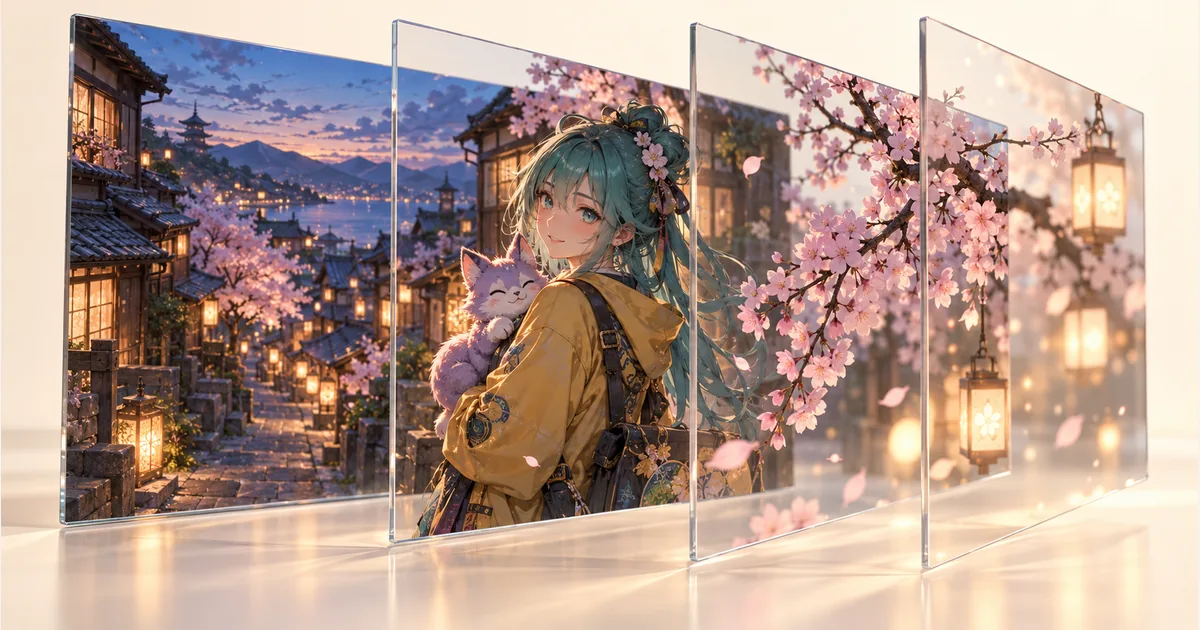
AI 이미지 레이어 분리 결과물은 어떤 모습일까
이미지 레이어 분리 작업은 한 장으로 합쳐진 그림을 각각 편집할 수 있는 여러 이미지로 나눕니다. Qwen-Image-Layered의 공식 예시에서는 RGBA 레이어를 사용합니다. 각 레이어에 투명도가 있고 캔버스 크기가 같아야 전경, 대상, 배경을 원래 위치에 맞춰 옮기거나 수정할 수 있습니다.
레이어 분리, 배경 제거, 선화 추출은 어떻게 다를까
배경 제거는 전경의 대상을 분리하고, 선화 추출은 윤곽선을 만듭니다. 어느 한 작업만으로는 전경, 대상, 배경이 각각 나뉜 레이어 전체를 얻을 수 없습니다. 이미지가 분해된 것처럼 보이는 미리보기나 투명 평면만으로도 충분하지 않습니다. 실제로 내려받을 수 있는 결과물인지, 편집 프로그램에서 다시 겹쳐 원래 그림처럼 합쳐지는지 확인하세요.
일러스트 편집에 활용하는 방법
레이어를 나누면 다른 부분은 유지하면서 배경을 바꾸거나 캐릭터의 색을 수정하고 전경 요소를 옮길 수 있습니다. 간단한 움직임을 만드는 데 필요한 소재로 활용할 수도 있습니다. 다만 겹치는 부분과 가장자리를 직접 확인해야 하며, 레이어가 생성됐다고 해서 애니메이션 리그까지 자동으로 완성되는 것은 아닙니다.
레이어 분리 기능을 확인하는 방법
구분하기 쉬운 요소가 있는 그림을 준비해 레이어를 내보내세요. 안내된 순서에 맞춰 같은 캔버스에 놓고 합친 그림을 원본과 비교합니다. 그런 다음 레이어를 하나씩 숨기거나 옮겨 보세요. 머리카락 가장자리와 그림자, 투명한 물체, 다른 요소에 가려졌던 부분도 살펴봐야 합니다.
가려진 픽셀과 편집 가능한 원본 파일의 한계
한 장으로 합쳐진 이미지에는 원본에서 가려진 픽셀이나 레이어 이름, 작업 기록이 남아 있지 않습니다. AI가 가려진 부분을 추정할 수는 있지만, 원작자가 구성한 레이어와 다르게 나눌 수 있습니다. RGBA 형식으로 출력되더라도 원본 PSD, 벡터 경로, 이름이 지정된 조정 레이어가 복원되는 것은 아니며, 직접 다듬어야 할 수 있습니다.
레이어 분리 방식과 관련 도구
이 페이지에서는 레이어 분리 작업 방식을 살펴봅니다. Nano Banana Pro에서는 분리된 레이어를 내려받을 수 없습니다. 편집 가능한 레이어 출력에 관한 내용은 Qwen 공식 모델 카드에서 확인하세요. 색칠이나 배경 제거를 해보고 싶다면 아래 관련 도구를 이용할 수 있습니다.
도구를 선택하기 전에 알아둘 점
이 페이지에서 레이어를 분리해 내려받을 수 있나요?
이 페이지에서는 분리된 레이어를 내려받을 수 없습니다. 레이어 편집에 관한 설명과 출처 링크를 참고하세요. 페이지에 표시된 그림은 개념 설명용이며, 직접 편집할 수 있는 레이어 파일이 아닙니다.
Photoshop에서 작업하던 원본 레이어를 복원할 수 있나요?
한 장으로 합쳐진 이미지에서는 원본 문서의 구조나 정확한 가려진 픽셀을 알아낼 수 없습니다. AI로 새롭게 레이어를 나눌 수는 있지만, 기존 PSD 파일과 작업 기록을 복원하는 것과는 다릅니다.
진짜 레이어 출력은 어떻게 확인하나요?
같은 캔버스에 정렬되는 개별 투명 이미지를 내려받아 편집기로 겹치고 한 층씩 움직여 보세요. 선화 한 장이나 배경 제거만으로는 부족합니다.
레이어를 내보내기 전까지 색칠 도구를 대신 쓸 수 있나요?
색칠 도구로 다른 색 조합을 시험해 볼 수는 있지만, 결과물은 여전히 한 장의 이미지입니다. 일부 영역의 색을 바꾸더라도 독립적으로 편집할 레이어가 내보내지는 것은 아닙니다.