
AI Layer Separator: Bilder in Ebenen aufteilen
Für getrennte Bearbeitungsebenen braucht es mehrere aufeinander abgestimmte Bilder mit Transparenz – ein Linienfilter reicht nicht. Nano Banana Pro bietet keine Ebenentrennung.
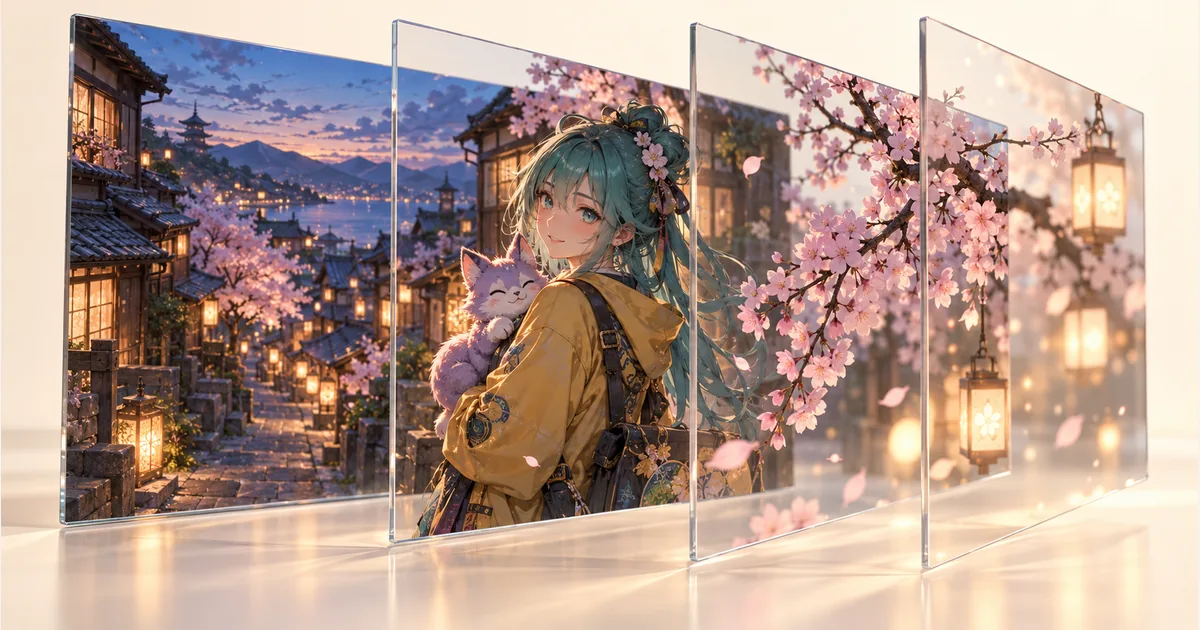
Was ein AI Layer Separator tatsächlich ausgibt
Ein Workflow zur Aufteilung eines Bildes in Ebenen zerlegt ein flaches Bild in mehrere unabhängig bearbeitbare Bilder. Im offiziellen Beispiel von Qwen-Image-Layered werden RGBA-Ebenen ausgegeben. Jede Ebene benötigt Transparenz und dieselbe Leinwandgröße. So lassen sich Vordergrund, Motiv und Hintergrund verschieben oder bearbeiten, ohne ihre ursprüngliche Ausrichtung zueinander zu verlieren.
Der Unterschied zu Freistellung und Linienextraktion
Bei einer Freistellung wird ein Vordergrundobjekt isoliert, bei der Linienextraktion werden Konturen erzeugt. Keine der beiden Funktionen allein liefert vollständige Ebenen für Vordergrund, Figur und Hintergrund. Auch eine Vorschau mit auseinandergezogenen oder transparenten Flächen reicht als Nachweis nicht aus. Prüfen Sie, ob die einzelnen Dateien tatsächlich heruntergeladen und in einem Bildbearbeitungsprogramm wieder zusammengesetzt werden können.
Wann getrennte Ebenen bei Illustrationen helfen
Getrennte Ebenen können dabei helfen, den Hintergrund zu ändern, eine Figur umzufärben oder ein Vordergrundelement zu verschieben, ohne andere Bildbereiche anzutasten. Sie können auch als Ausgangsmaterial für einfache Bewegungsanimationen dienen. Überlappungen und Kanten müssen dabei geprüft werden: Aus einem generierten Ebenensatz entsteht nicht automatisch ein sauberes Animations-Rig.
So beurteilen Sie einen Ebenen-Workflow
Beginnen Sie mit einer klaren Illustration, deren Bereiche gut zu unterscheiden sind. Exportieren Sie die Ebenen und legen Sie sie in der dokumentierten Reihenfolge auf dieselbe Leinwand. Vergleichen Sie das zusammengesetzte Bild mit der Vorlage. Blenden Sie anschließend einzelne Ebenen aus und verschieben Sie sie. Prüfen Sie besonders Haarkanten, Schatten, transparente Objekte und Bereiche, die von anderen Objekten verdeckt waren.
Verdeckte Bildbereiche und Grenzen bearbeitbarer Dateien
Ein flaches Bild enthält weder die ursprünglichen verdeckten Bildbereiche noch Ebenennamen oder den Bearbeitungsverlauf. KI kann verdeckte Bereiche schätzen und Ebenen anders gruppieren als im Original. Eine RGBA-Ausgabe stellt keine originale PSD-Datei, Vektorpfade oder benannte Einstellungsebenen wieder her. Manuelle Nacharbeit kann weiterhin nötig sein.
Informationen und Werkzeuge zur Ebenentrennung
Diese Seite erklärt, worauf es bei der Wahl eines Workflows zur Ebenentrennung ankommt. Nano Banana Pro bietet hier keine Downloads mit getrennten Ebenen. Qwens offizielle Modellbeschreibung erläutert die Ausgabe bearbeitbarer Ebenen. Über den Quellenlink erfahren Sie mehr über die Funktionen. Weiter unten finden Sie passende Werkzeuge zum Ausprobieren von Farben oder zum Entfernen von Hintergründen.
Fragen zur Wahl des passenden Workflows
Kann ich hier Bilder in Ebenen aufteilen und diese herunterladen?
Auf dieser Seite können Sie keine getrennten Ebenen herunterladen. Der Leitfaden und die Quellenlinks informieren über die Bearbeitung mit Ebenen. Die Illustration dient nur der Erklärung und besteht nicht aus einzeln bearbeitbaren Ebenen.
Kann KI meine ursprünglichen Photoshop-Ebenen wiederherstellen?
Ein flaches Bild enthält weder die ursprüngliche Dokumentstruktur noch die exakten verdeckten Bildbereiche. Ein KI-Workflow kann eine neue Aufteilung schätzen. Das ist nicht dasselbe, wie die originale PSD-Datei samt Bearbeitungsverlauf wiederherzustellen.
Woran erkenne ich, ob echte Ebenen ausgegeben werden?
Achten Sie auf einzeln herunterladbare, transparente Bilder, die auf derselben Leinwand ausgerichtet bleiben. Setzen Sie sie in einem Bildbearbeitungsprogramm wieder zusammen und blenden Sie anschließend eine Ebene aus oder verschieben Sie sie. Eine einzelne Linienzeichnung oder ein freigestelltes Bild erfüllt diese Anforderungen nicht.
Kann ich währenddessen ein Bild umfärben?
Mit einem Kolorierungswerkzeug können Sie eine andere Farbpalette ausprobieren. Es gibt jedoch weiterhin ein einzelnes Bild aus. Auch eine lokale Farbänderung erzeugt keine separat bearbeitbaren Ebenen.