제품 이미지 누끼
투명 배경의 병 이미지를 만들고 어두운 배너와 밝은 제품 카드에서 가장자리를 확인하세요.

텍스트로 이미지를 만들고, 참고 이미지로 수정하거나, 완성된 이미지를 바탕 이미지와 투명 레이어로 분리할 수 있습니다.
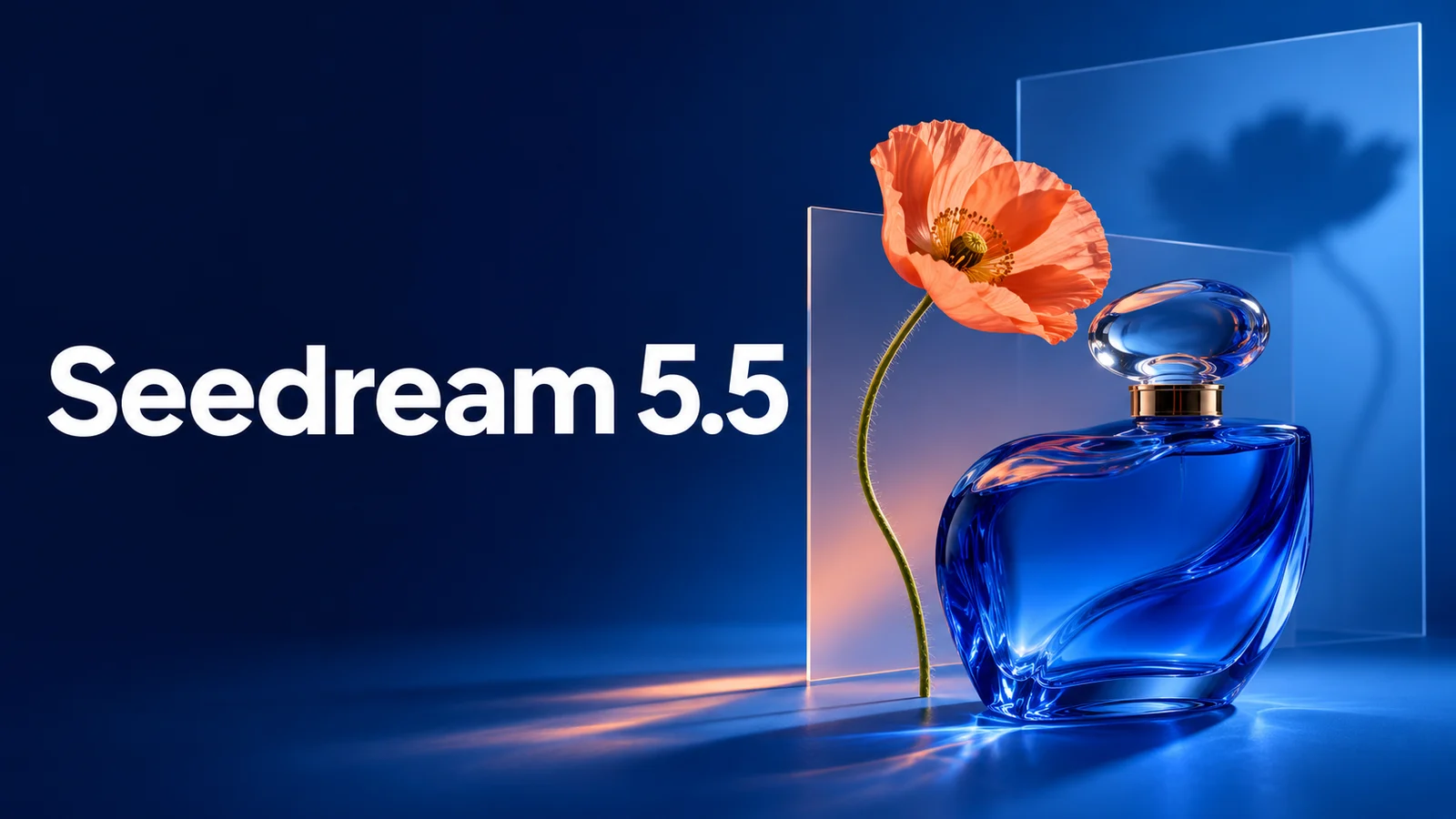
투명 배경의 병 이미지를 만들고 어두운 배너와 밝은 제품 카드에서 가장자리를 확인하세요.
포스터를 분리해 앞쪽 요소를 옮긴 뒤 드러난 바탕이 자연스러운지 확인하세요.
같은 제품 사진을 참고하면서 조명과 표면을 바꾸고 라벨과 색상을 비교하세요.
피사체, 조명, 구도를 적습니다. 제품 이미지라면 받침대 재질, 촬영 각도, 제목을 넣을 여백도 지정해 보세요.
구도는 1K로 시험하고 세부 표현은 1.5K, 큰 화면에 사용할 때는 2K를 선택하세요. 최종 비율에서 잘리는 부분을 확인하세요.
PNG 또는 JPEG를 각각 30 MB까지, 최대 10장 올릴 수 있습니다. 피사체, 색상, 배치를 참고할 이미지를 각각 지정하세요.
직전 결과를 참고 이미지로 넣고 바꿀 부분과 유지할 부분을 적습니다. 원본과 라벨, 모양, 색을 비교하세요.
배경을 투명하게 설정하고 PNG를 저장합니다. 밝은 배경과 어두운 배경에 각각 올려 가장자리를 확인하세요.
레이어 분리를 켜고 PNG 또는 JPEG 한 장을 올립니다. 자동 분리는 지시를 비워 두고, 특정 요소만 필요하면 이름을 적으세요.
‘어두운 석판 위의 코발트색 유리병, 부드러운 측면 조명, 비스듬한 정면 시점, 왼쪽 3분의 1은 제목을 위해 비워 두기’라고 입력해 보세요. 먼저 1K로 배너 비율에 맞는 구도를 확인한 뒤 2K로 마무리합니다.
첫 번째 사진은 제품, 두 번째 사진은 배경에 사용합니다. ‘1번의 병 모양과 뚜껑, 라벨을 유지하고 2번의 밝은 석재와 아침 조명을 적용해 줘’라고 요청하세요. 라벨과 유리 색이 달라지지 않았는지 비교합니다.
완성된 포스터를 올리고 앞쪽의 병, 꽃, 제목을 각각 분리해 달라고 입력하세요. 바탕 이미지 포함 최대 4장으로 시작합니다. 물체를 옮겨 드러난 배경을 확인하고 제목이 픽셀 이미지라면 편집기에서 글자를 다시 입력합니다.
Seedream 5.5 FAQ